本文将介绍怎样通过 js-xlsx 将前端 table 表格数据直接导出到 excel 数据表中。
在开始运行下面实例前,我们需要先去下载 js-xlsx 库文件。你可以访问 https://github.com/SheetJS/sheetjs 地址去下载,下载成功后将下面的代码保存到 demo.html 文件。代码如下:
示例:
<!DOCTYPE html>
<html lang="zh">
<head>
    <meta charset='utf-8'>
    <meta name="viewport" content="width=device-width, initial-scale=1.0">
    <title>JS-XLSX Demo</title>
    <script src="https://www.hxstrive.com/cdn/libs/SheetJS/0.18.12/xlsx.full.min.js"></script>
</head>
<body>

<table id="data-table" border="1" width="50%">
    <tbody>
        <tr>
            <td>编号</td>
            <td>名称</td>
            <td>价格</td>
            <td>日期</td>
        </tr>
        <tr>
            <td>1</td>
            <td>《Java架构师》</td>
            <td>¥78.5</td>
            <td>2018-10-11</td>
        </tr>
        <tr>
            <td>2</td>
            <td>《Python入门到精通》</td>
            <td>¥65.3</td>
            <td>2019-03-22</td>
        </tr>
        <tr>
            <td>3</td>
            <td>《JavaScript高级教程》</td>
            <td>¥89.4</td>
            <td>2017-04-13</td>
        </tr>
    </tbody>
</table>

<p>
    将上面表格的内容导出到Excel文件
</p>
<p>
    <button onclick="exportExcel()">导出Excel</button>
</p>

<script type="text/javascript">

    function exportExcel() {
        // 获取表格的Dom对象
        var elt = document.getElementById('data-table');

        // 创建Excel工作簿,即一个Excel文件
        var wb = XLSX.utils.table_to_book(elt, {
            sheet: "SheetJS" // 工作表格名称
        });

        // 导出工作表
        return XLSX.writeFile(wb, 'SheetJSTableExport.xlsx');
    }

</script>
</body>
</html>
👉自己动手试一试 »
公共广告位-前端
运行 demo 程序的效果图如下:
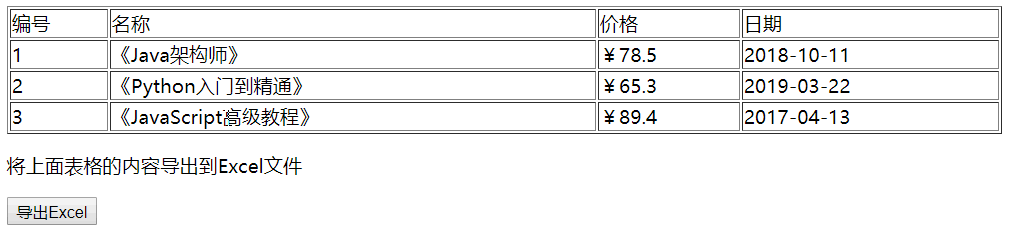
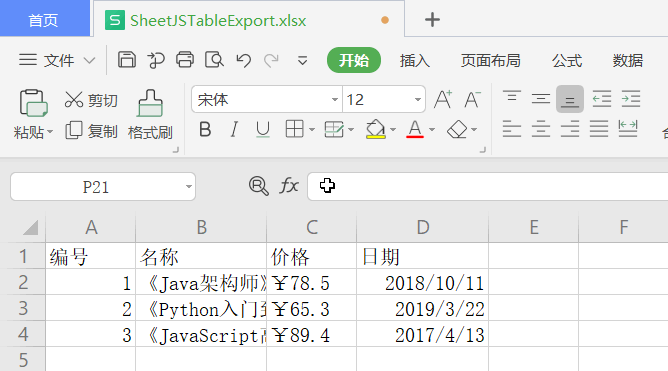
点击“导出Excel”按钮去导出数据表。如下图:







 川公网安备51010802032098