本文将介绍 js-xlsx 对导出 excel 的每一列手动设置宽度。
js-xlsx 手动设置宽度非常简单,格式如下:
{
  // 设置 excel 单元格列的宽度
  '!cols': [
      { wch: 10 }, // 第一列
      { wch: 20 }, // 第二列
      { wch: 80 }  // 第三列
  ],
}
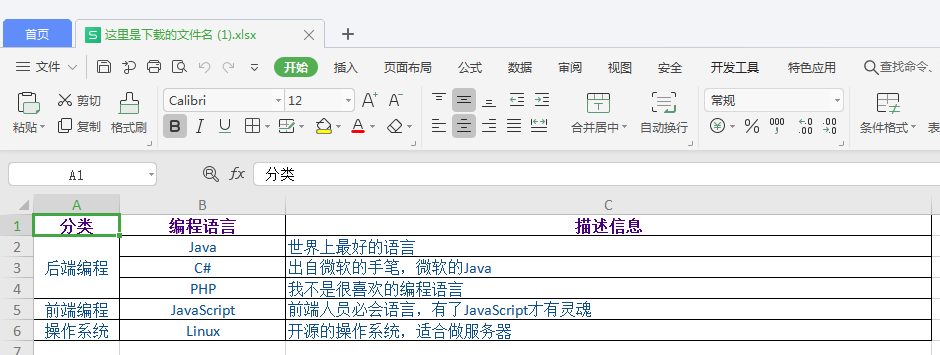
注意:一个汉字占用两个位置,即 10 表示 5 个汉字
公共广告位-前端
实例完整代码:
示例:
<!DOCTYPE html>
<html lang="zh">
<head>
    <meta charset='utf-8'>
    <meta name="viewport" content="width=device-width, initial-scale=1.0">
    <title>JS-XLSX Demo</title>
    <script src="https://www.hxstrive.com/cdn/libs/SheetJS/0.18.12/xlsx.full.min.js"></script>
</head>
<body>

<p>使用JS导出Excel表,并且设置每列的宽度</p>
<p>
    <button onclick="exportExcel()">导出Excel</button>
</p>
<script type="text/javascript">
function saveAs(obj, fileName) {
    var tmpa = document.createElement("a");
    tmpa.download = fileName || "下载";
    tmpa.href = URL.createObjectURL(obj);
    tmpa.click();
    setTimeout(function () {
        URL.revokeObjectURL(obj);
    }, 100);
}
function getCharCol(n) {
    let temCol = '',
        s = '',
        m = 0
    while (n > 0) {
        m = n % 26 + 1
        s = String.fromCharCode(m + 64) + s
        n = (n - m) / 26
    }
    return s
}
function s2ab(s) {
    if (typeof ArrayBuffer !== 'undefined') {
        var buf = new ArrayBuffer(s.length);
        var view = new Uint8Array(buf);
        for (var i = 0; i != s.length; ++i) view[i] = s.charCodeAt(i) & 0xFF;
        return buf;
    } else {
        var buf = new Array(s.length);
        for (var i = 0; i != s.length; ++i) buf[i] = s.charCodeAt(i) & 0xFF;
        return buf;
    }
}
function exportExcel() {
    // Excel文件名称
    var filename = "write_num.xlsx";
    // 单元格样式
    var styleBase = {
        font: {
            sz: 12,
            color: {
                rgb: '00104E8B'
            }
        },
        border: {
            top: { style: 'thin' },
            bottom: { style: 'thin' },
            left: { style: 'thin' },
            right: { style: 'thin' }
        }
    };
    var styleCenter = Object.assign({}, styleBase, {
        alignment: {
            vertical: 'center',
            horizontal: 'center'
        }
    });
    var styleLeft = Object.assign({}, styleBase, {
        alignment: {
            vertical: 'center',
            horizontal: 'left'
        }
    });
    var styleBold = Object.assign({}, styleCenter, {
        font: {
            sz: 12,
            bold: true,
            color: {
                rgb: '004B0082'
            }
        }
    });
    // 数据格式
    var headers = {
        A1: { v: '分类', s: styleBold },
        B1: { v: '编程语言', s: styleBold },
        C1: { v: '描述信息', s: styleBold }
    };
    var datas = {
        A2: { v: '后端编程', s: styleCenter },
        B2: { v: 'Java', s: styleCenter },
        C2: { v: '世界上最好的语言', s:styleLeft },
        B3: { v: 'C#', s: styleCenter },
        C3: { v: '出自微软的手笔,微软的Java', s:styleLeft },
        B4: { v: 'PHP', s: styleCenter },
        C4: { v: '我不是很喜欢的编程语言', s:styleLeft },
        A5: { v: '前端编程', s: styleCenter },
        B5: { v: 'JavaScript', s: styleCenter },
        C5: { v: '前端人员必会语言,有了JavaScript才有灵魂', s:styleLeft },
        A6: { v: '操作系统', s: styleCenter },
        B6: { v: 'Linux', s: styleCenter },
        C6: { v: '开源的操作系统,适合做服务器', s:styleLeft },
    };
    // 合并 headers 和 data
    var output = Object.assign({}, headers, datas);
    console.log(output);
    // 表格范围,范围越大生成越慢
    var ref = 'A1:D10';
    // 构建 workbook 对象
    var wb = {
        SheetNames: ['Sheet1'],
        Sheets: {
            // Sheet1 表示工作簿名称
            Sheet1: Object.assign({}, output, {
                // 设置 excel 单元格列的宽度
                '!cols': [
                    { wch: 10 }, // 第一列
                    { wch: 20 }, // 第二列
                    { wch: 80 }  // 第三列
                ],
                // excel 表格渲染范围
                '!ref': ref,
                // 合并 excel 单元格
                '!merges': [{
                    s: { // s开始
                        c: 0, // 开始列
                        r: 1  // 开始取值范围
                    },
                    e: { // e结束
                        c: 0, // 结束列
                        r: 3   // 结束范围
                    }
                }]
            })
        }
    };
    // 写出Excel工作簿
    // XLSX.writeFile(wb, filename);
    var tmpDown = new Blob([
        s2ab(
            // 这里的数据是用来定义导出的格式类型
            XLSX.write(wb, {
                bookType: 'xlsx',
                bookSST: false,
                type: 'binary'
            })
        )
    ], {
        type: ""
    });
    saveAs(tmpDown, "这里是下载的文件名.xlsx");
}
</script>
</body>
</html>
👉自己动手试一试 »
运行效果如下图:
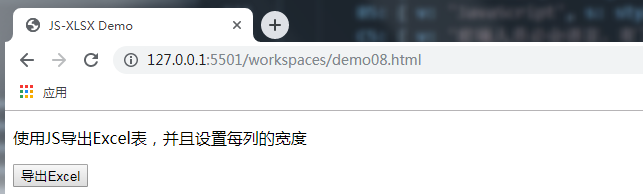
点击“导出Excel”按钮导出Excel表格,如下图:







 川公网安备51010802032098