万事开头难,下面将通过一个非常简单的 AI Agent 作为敲门砖,敲开 FastGPT 的大门。
该 AI Agent 的功能为“与 LLM 大模型进行对话,你输入问题,LLM 大模型进行回答”,不涉及知识库等知识哦。
详细步骤如下:
第一步:创建 Agent
进入到工作台,点击“+”按钮,创建第一个对话 Agent。如下图:

第二步:配置 Agent
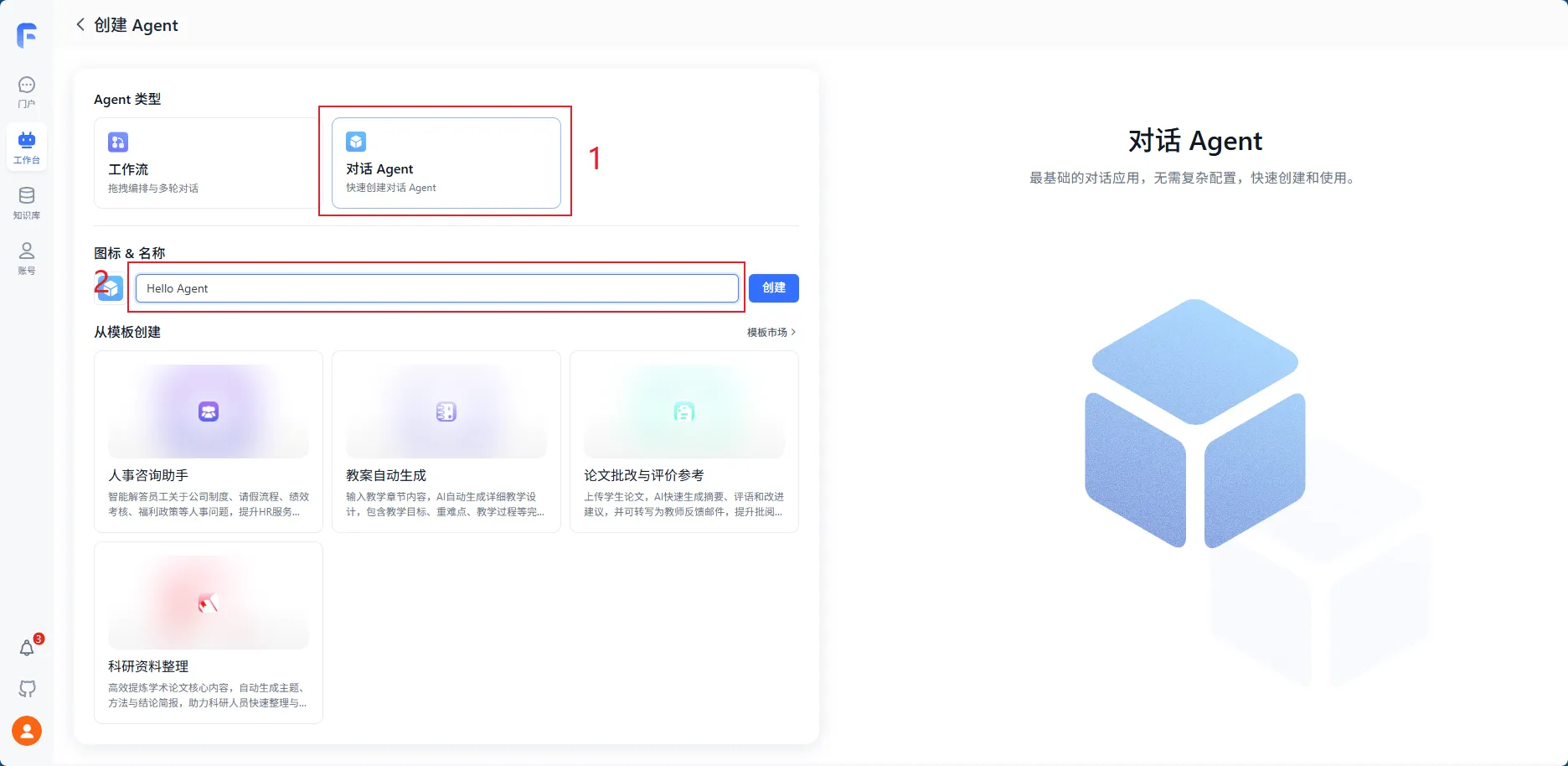
选择“对话 Agent”,输入你的 Agent 名称,这里为“Hello Agent”,然后点击“创建”按钮进行创建。如下图:
第三步:设置提示词
LLM 的提示词(Prompt) 是用户向大语言模型(Large Language Model) 输入的文本指令,用于引导模型生成符合预期的输出内容。它是用户与 LLM 交互的核心媒介,本质是一套 “指令 + 上下文 + 任务目标” 的组合,决定了模型理解需求、推理逻辑和输出结果的质量。
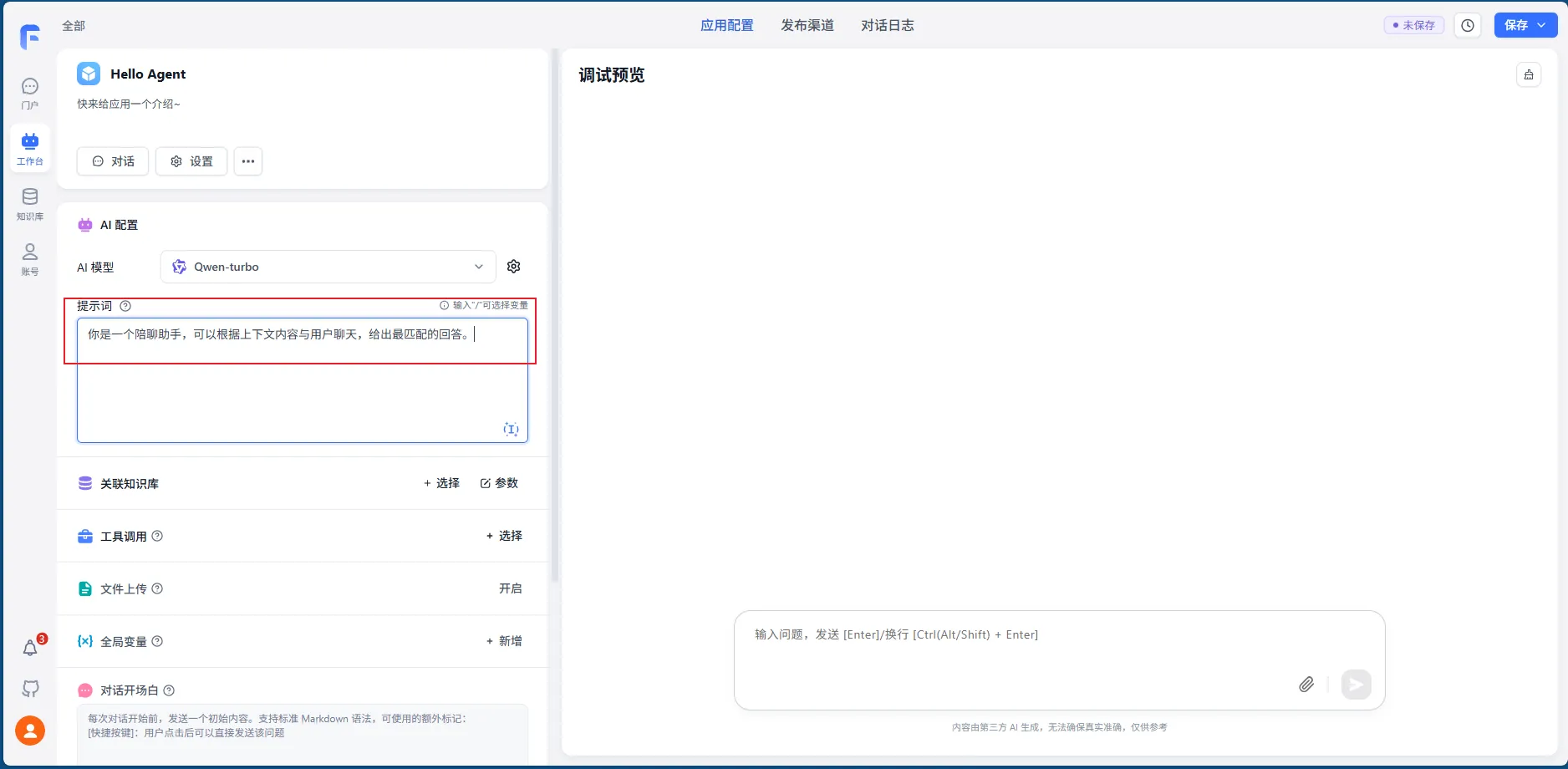
在 Agent 开发页面,这里仅仅需要将提示词设置为“你是一个陪聊助手,可以根据上下文内容与用户聊天,给出最匹配的回答。”即可。如下图:
第四步:保存并发布
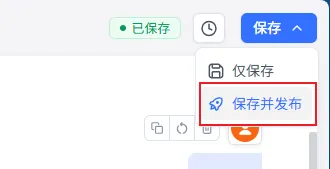
点击页面最右上角的保存按钮,保存 Agent,或者点击“保存并发布”将 Agent 发布为正式可用。如下图:
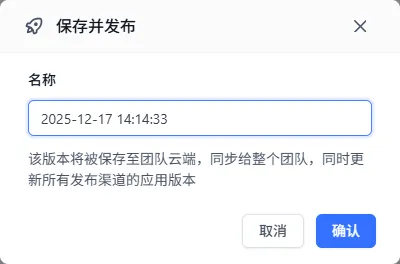
下图为发布确认:
FastGPT广告
第五步:查看 Agent
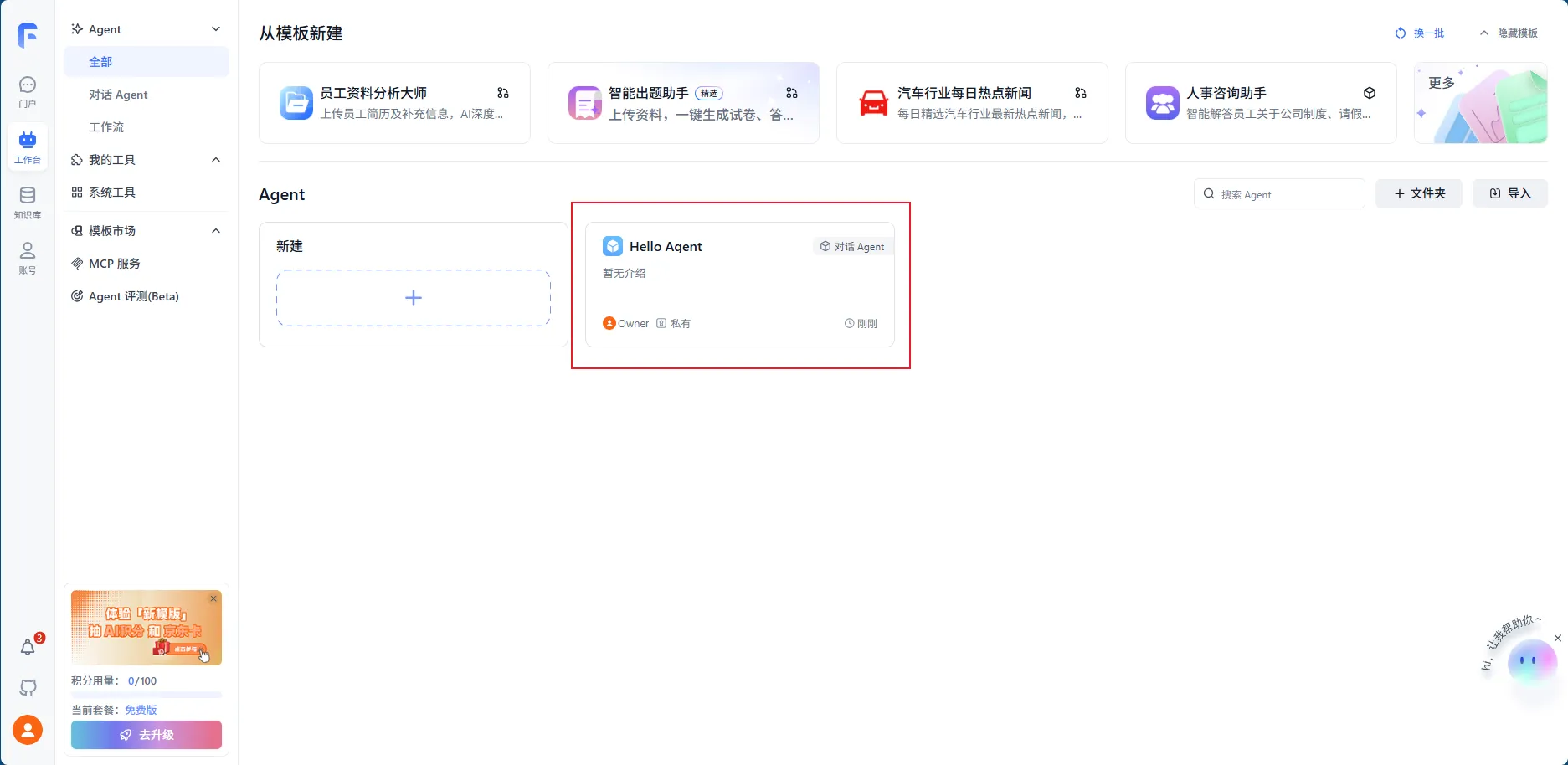
返回到工作台,在“Agent”部分可以看见刚才创建的 Agent,如下图:
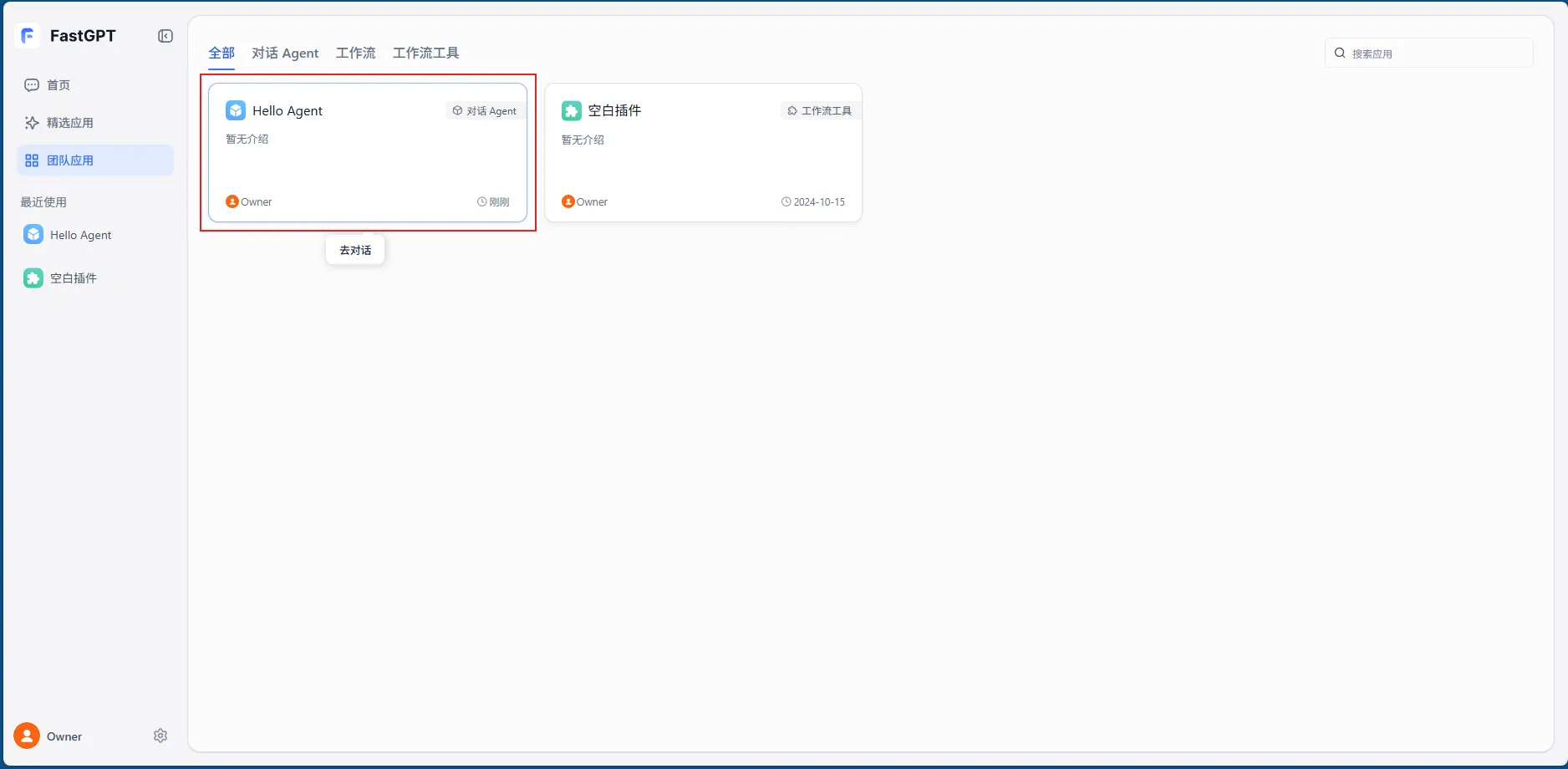
点击“团队应用”也能看见刚才创建的“Hello Agent”,如下图:
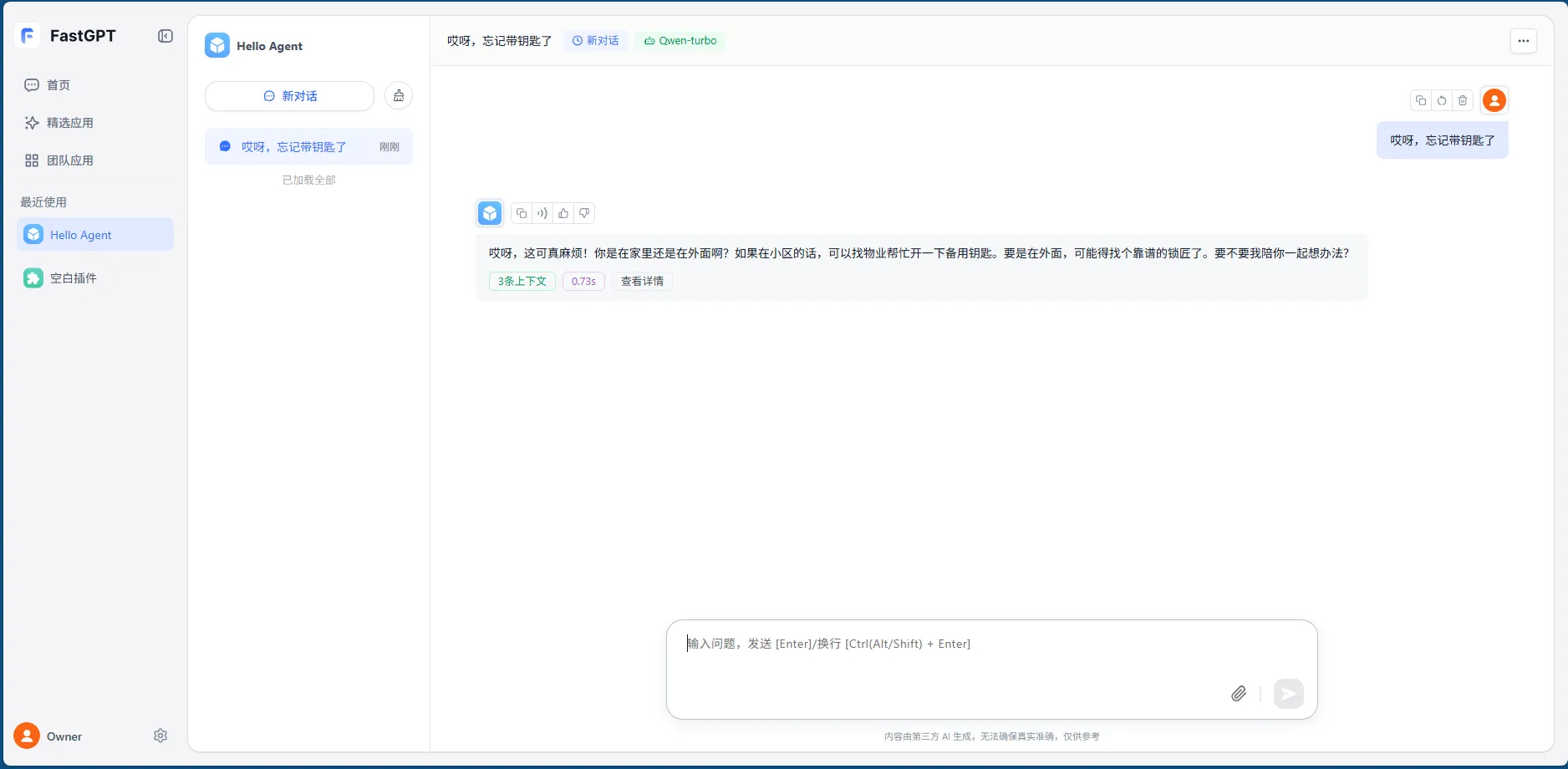
点击“首页”选项卡,切换到对话页面,可以直接选择刚创建的“Hello Agent”进行简单对话:
第六步:发布渠道
在流程编辑页面,点击顶部的“发布渠道”选项卡,切换到发布渠道配置页面。FastGPT 支持将你的 Agent 发布到各种不同的平台进行使用,如:
免登录窗口:使用浏览器直接访问使用
API 访问:前端或后端通过 HTTP 协议调用你的 Agent
飞书机器人:应用发布后,即可在飞书工作台里找到你的机器人啦。接下来就是把机器人拉进群组,或者单独与它对话。
钉钉机器人:应用发布后,即可在钉钉企业中使用机器人功能,可对机器人私聊。或者在群组添加机器人后@机器人,触发对话。
企业微信机器人:应用发布后,在企业微信平台的“通讯录”,即可找到创建的机器人,就可以发送消息了。
微信公众号接入:应用发布后,用户向公众号发消息,消息则会被转发到 FastGPT,通过公众号返回对话结果。
详细接入方式,请参考每种渠道的对接文档。
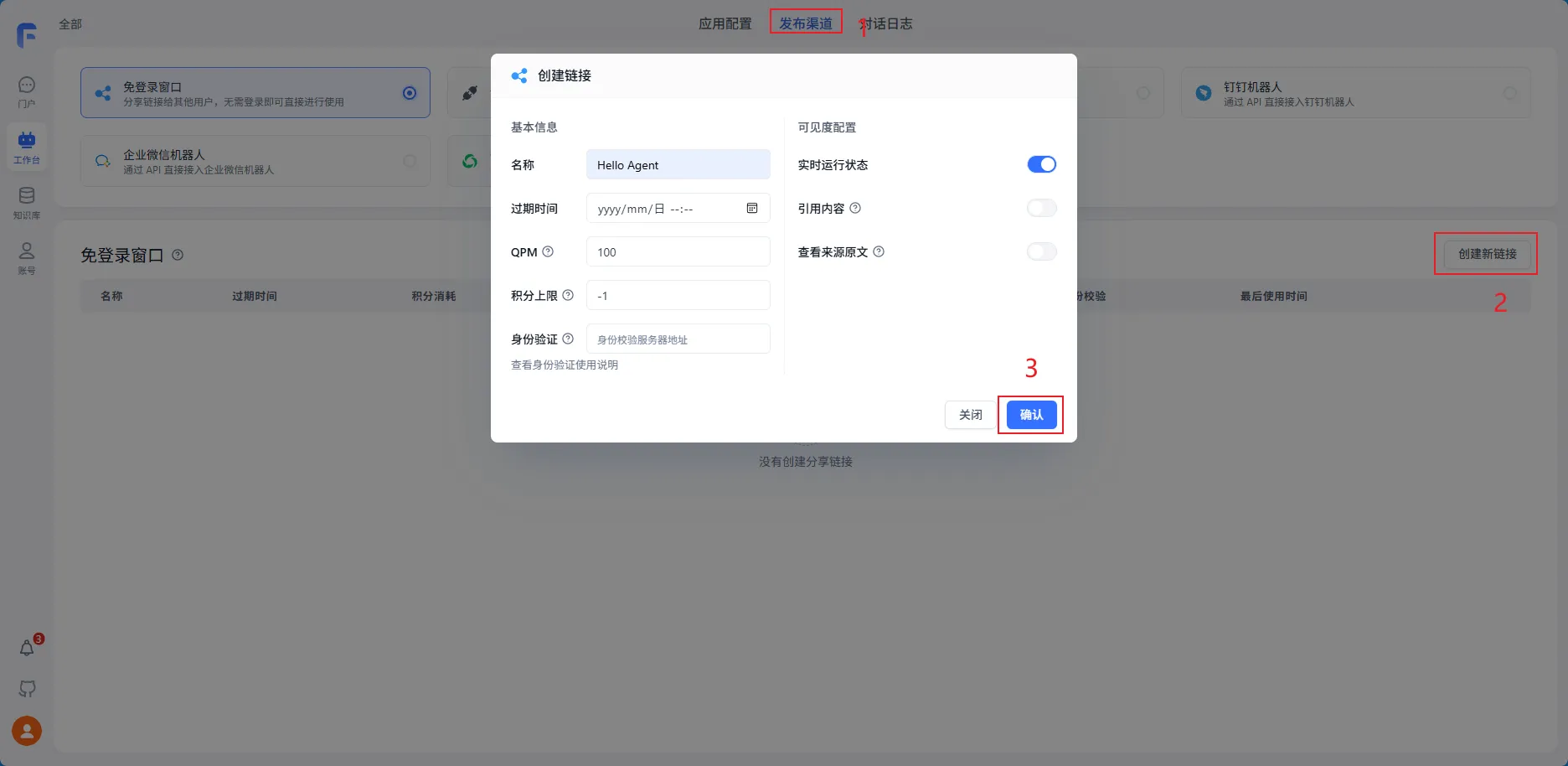
下面将尝试将你的 Agent 发布到免登录窗口渠道,直接给一个地址给其他人,他们就可以直接访问对话。如下图:
(1)选择“免登录窗口”渠道,点击“创建新链接”按钮,设置应用的名称,最后点击“确认”按钮,进行创建。
(2)成功创建后,点击创建记录的“开始使用”按钮:
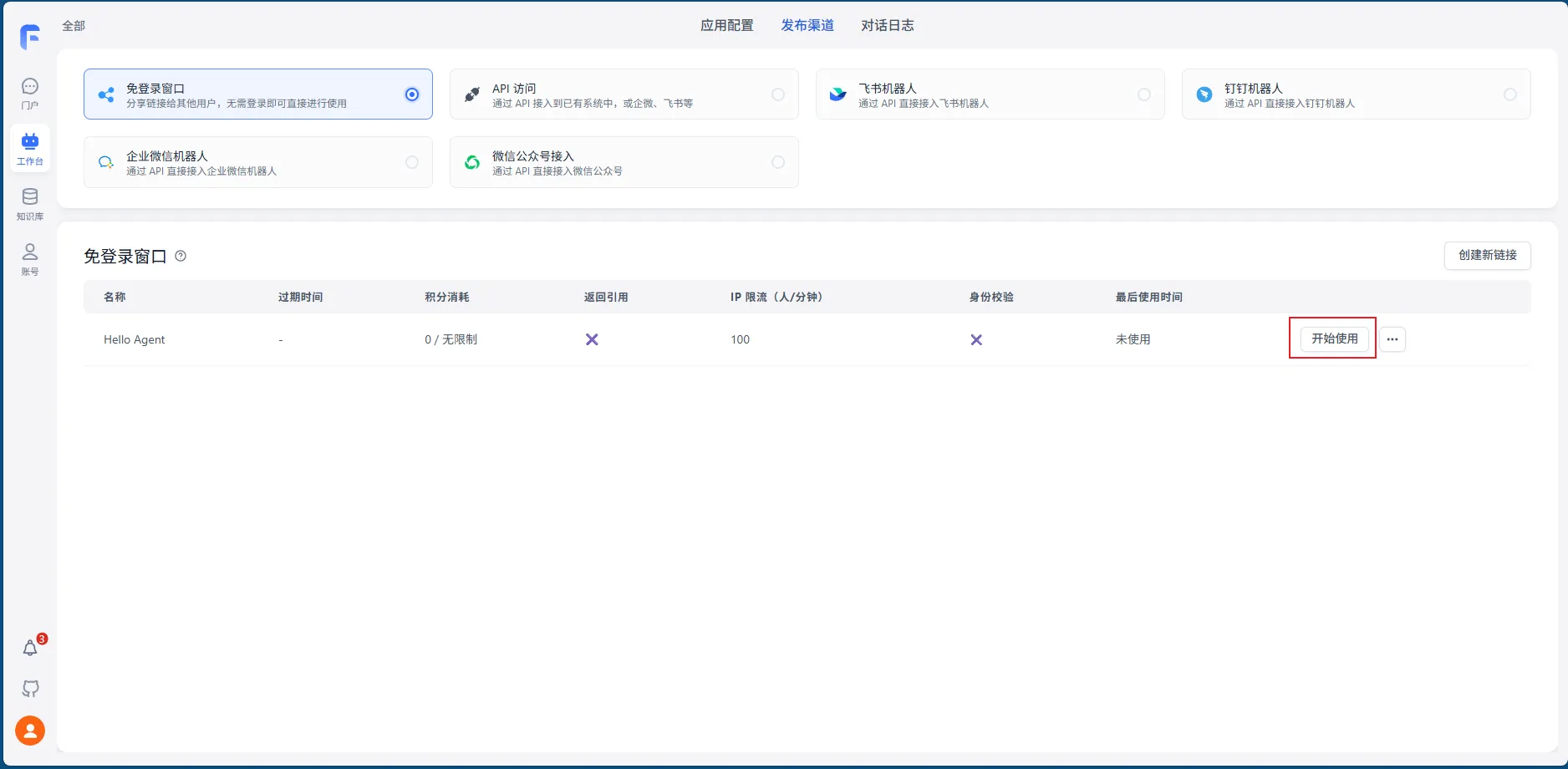
打开开始使用的弹出框,如下图:
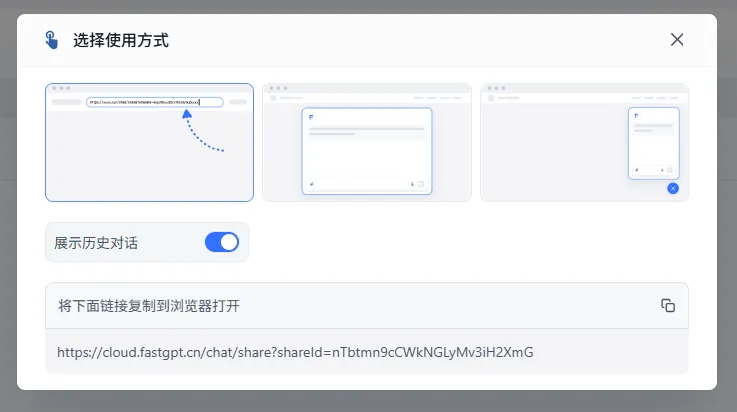
将上图中底部的 URL 链接复制到浏览器的地址栏进行访问,进行对话,如下图:
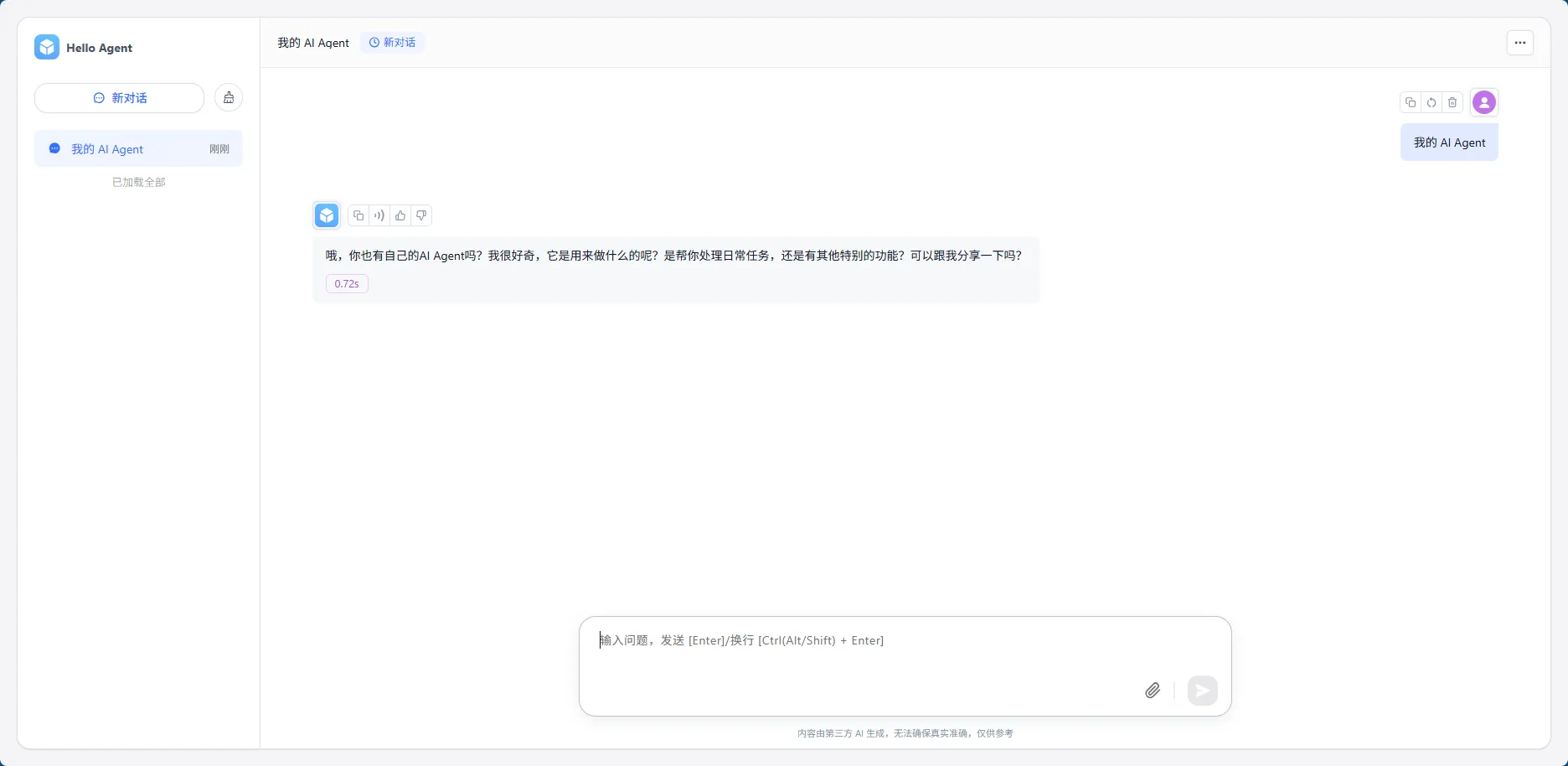
到这里,第一个 FastGPT 会话 Agent 创建完成了,是不是很 Easy,加油吧……你已经学会 FastGPT 了。


 川公网安备51010802032098