有了前面创建会话 Agent 的基础,那么,创建工作流也就得心应手了。
什么是工作流?
FastGPT 的工作流是其核心功能模块,本质是基于可视化的 Flow 节点编排方式,让用户通过拖拽节点并连接组合的操作,无需复杂编码就能搭建出适配各类场景的 AI 应用逻辑,以此实现从问题输入到模型输出的完整业务流程,像智能客服问答、自动化数据处理等复杂需求都能通过它实现。
简单来说,将我们的问题通过流程的方式进行处理,第一步、第二步、第三步、……、第 N 步,每一步完成一件事情,并且可以将上一步处理后的内容作为输入,当前步的输出作为下一步的输入。如下图:
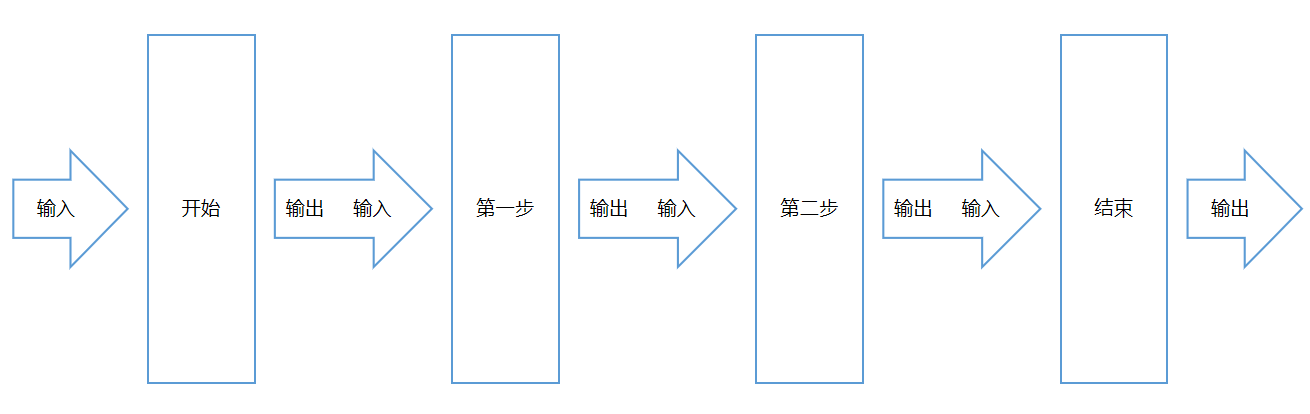
上图中,开始节点接收用户的输入,然后输出作为第一步的输入,依次类推,最终结束节点将处理后的数据输出。
搭建工作流
第一步:创建工作流
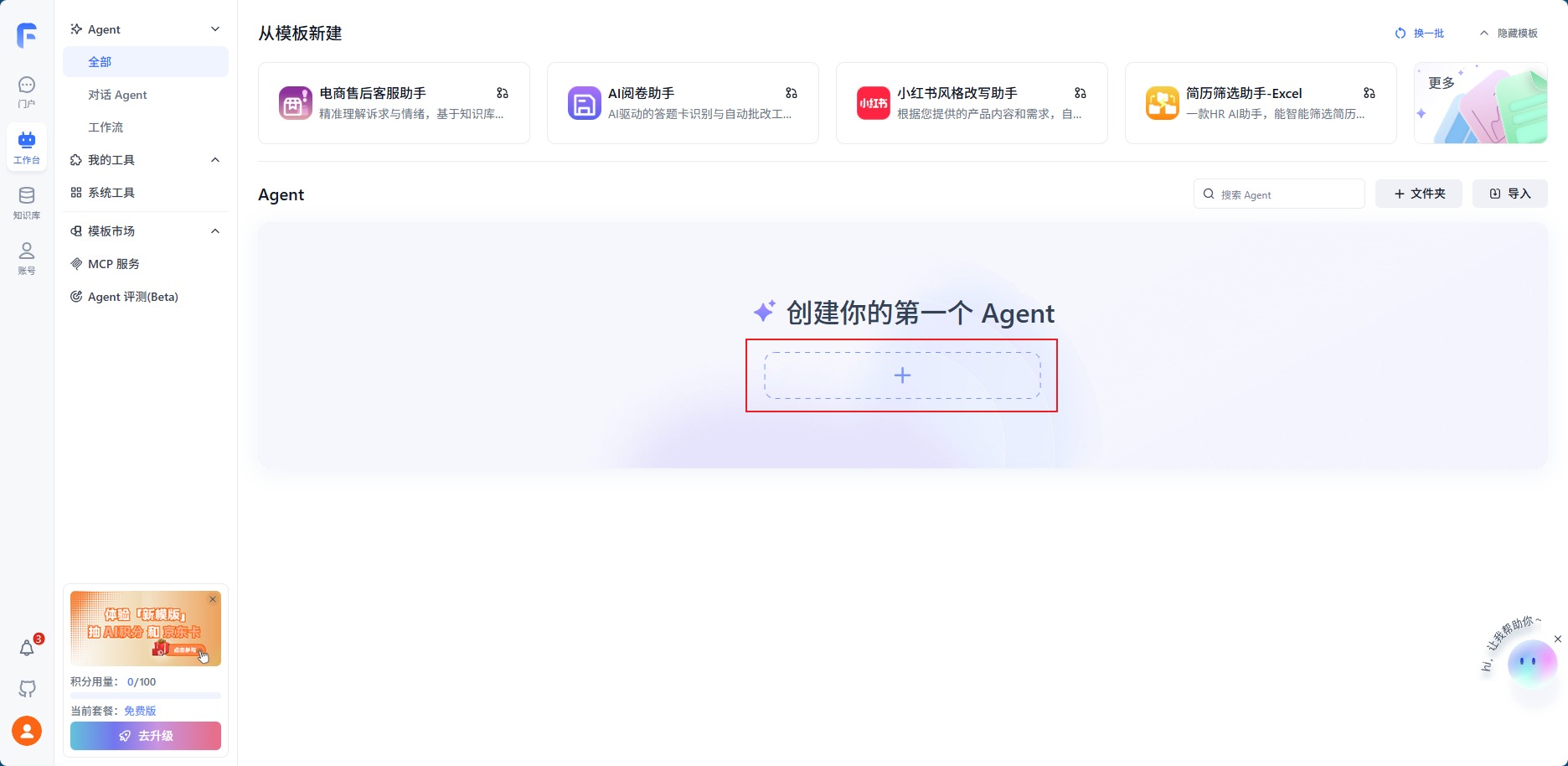
进入到工作台,点击“+”按钮,创建第一个工作流。如下图:
第二步:配置工作流
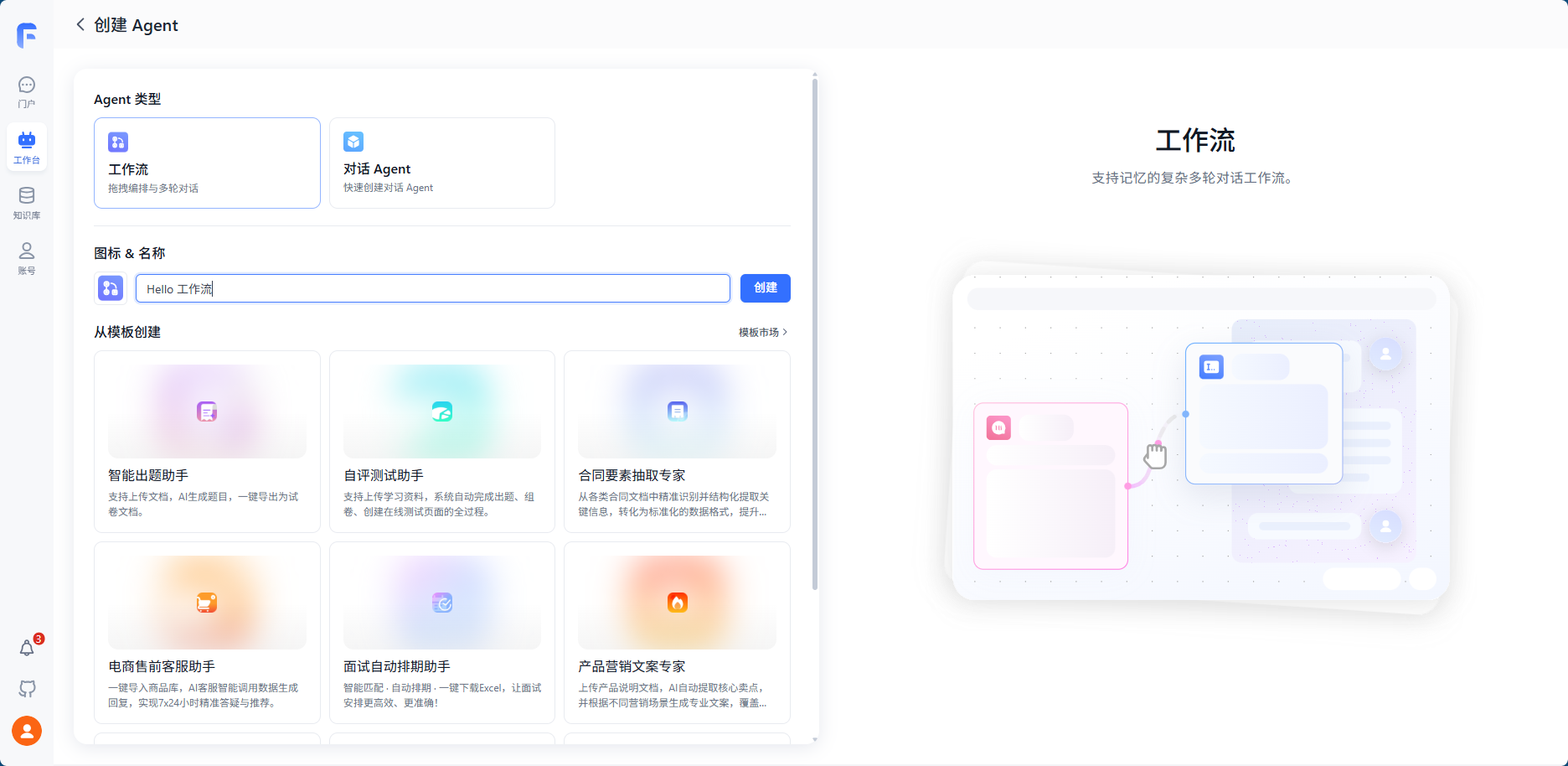
在创建 Agent 的页面,选择 Agent 类型为“工作流”,然后输入工作流名称“Hello 工作流”,点击“创建”按钮创建工作流。如下图:
第三步:制作工作流
当成功创建工作流后,会自动进入到工作流制作的页面中,如下图:
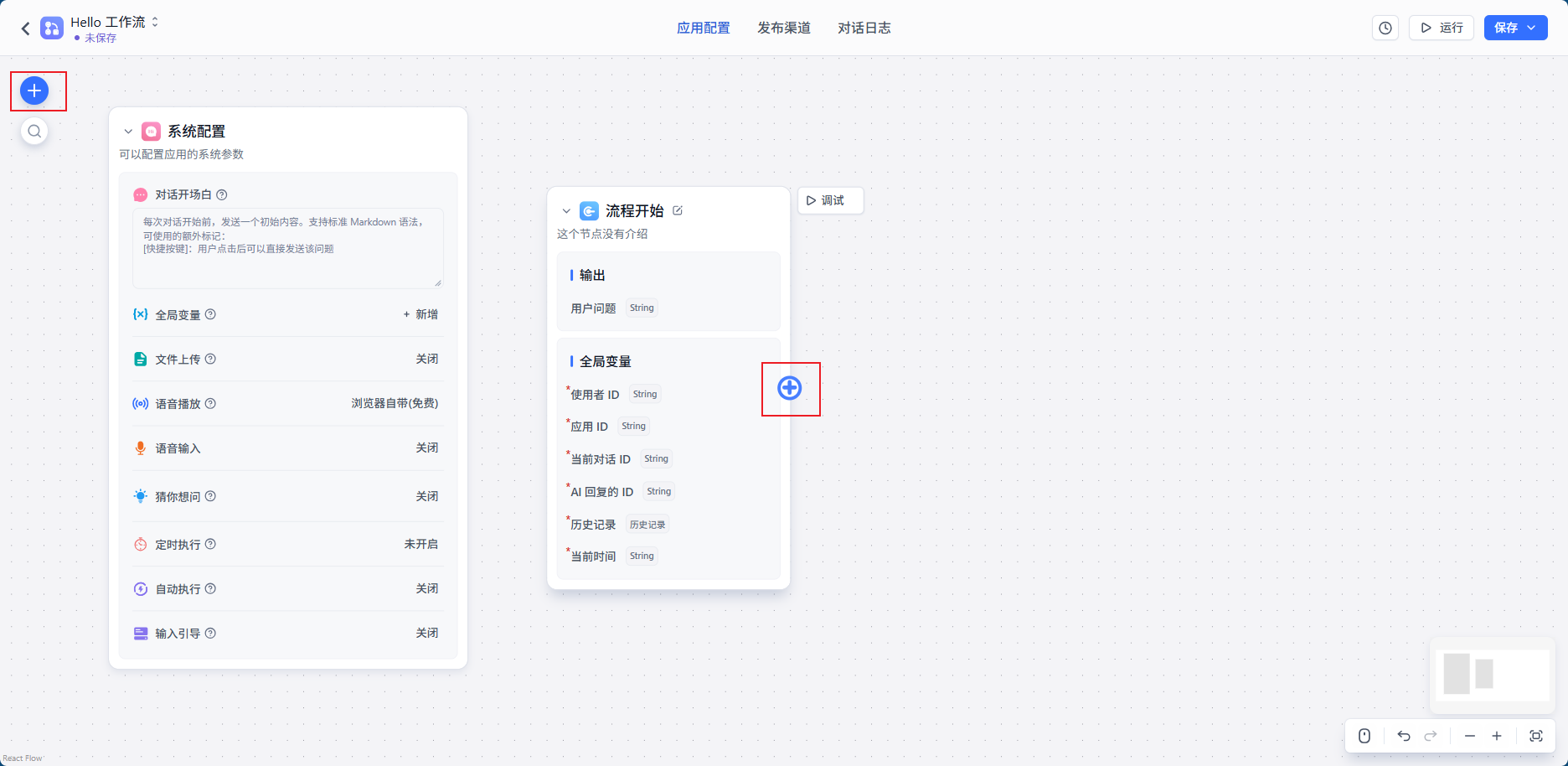
点击页面左上角的“+”或者选中节点,点击节点右边的“+”去添加一个节点,如下图:
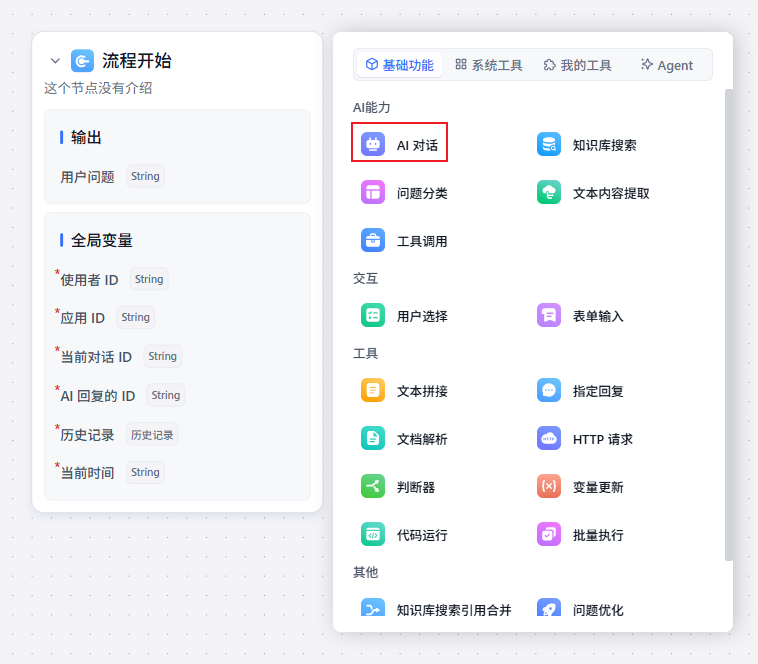
上图中,提供了很多节点,每个节点的具体用途后续将详细介绍,这里直接选择“AI 对话”类型的节点即可。
FastGPT广告
第四步:配置 AI 对话节点
成功创建 AI 对话节点后,我们需要在 AI 节点的提示词输入框输入“你是一个陪聊助手,可以根据上下文内容与用户聊天,给出最匹配的回答。”提示词,如下图:
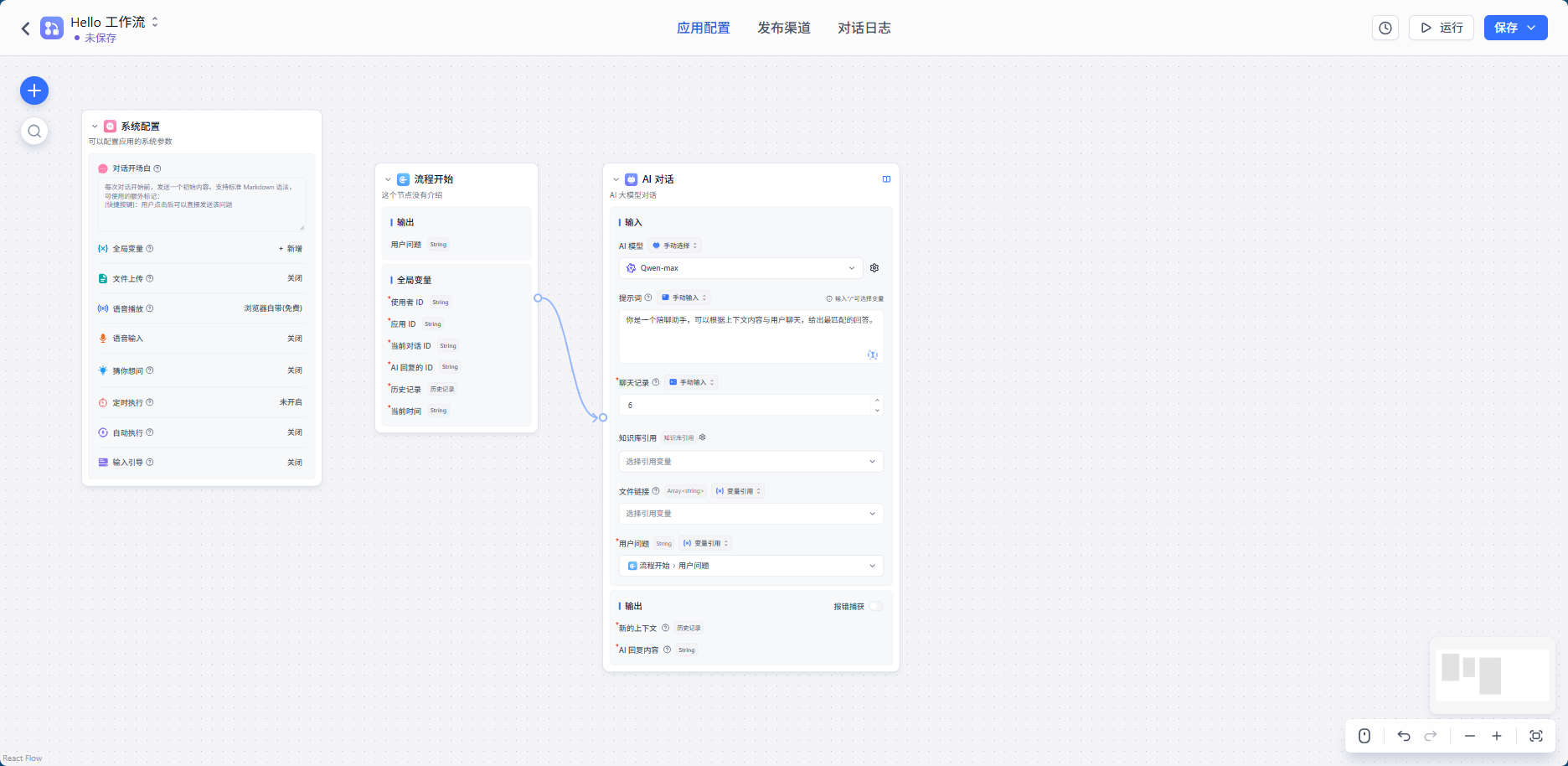
第五步:保存&运行
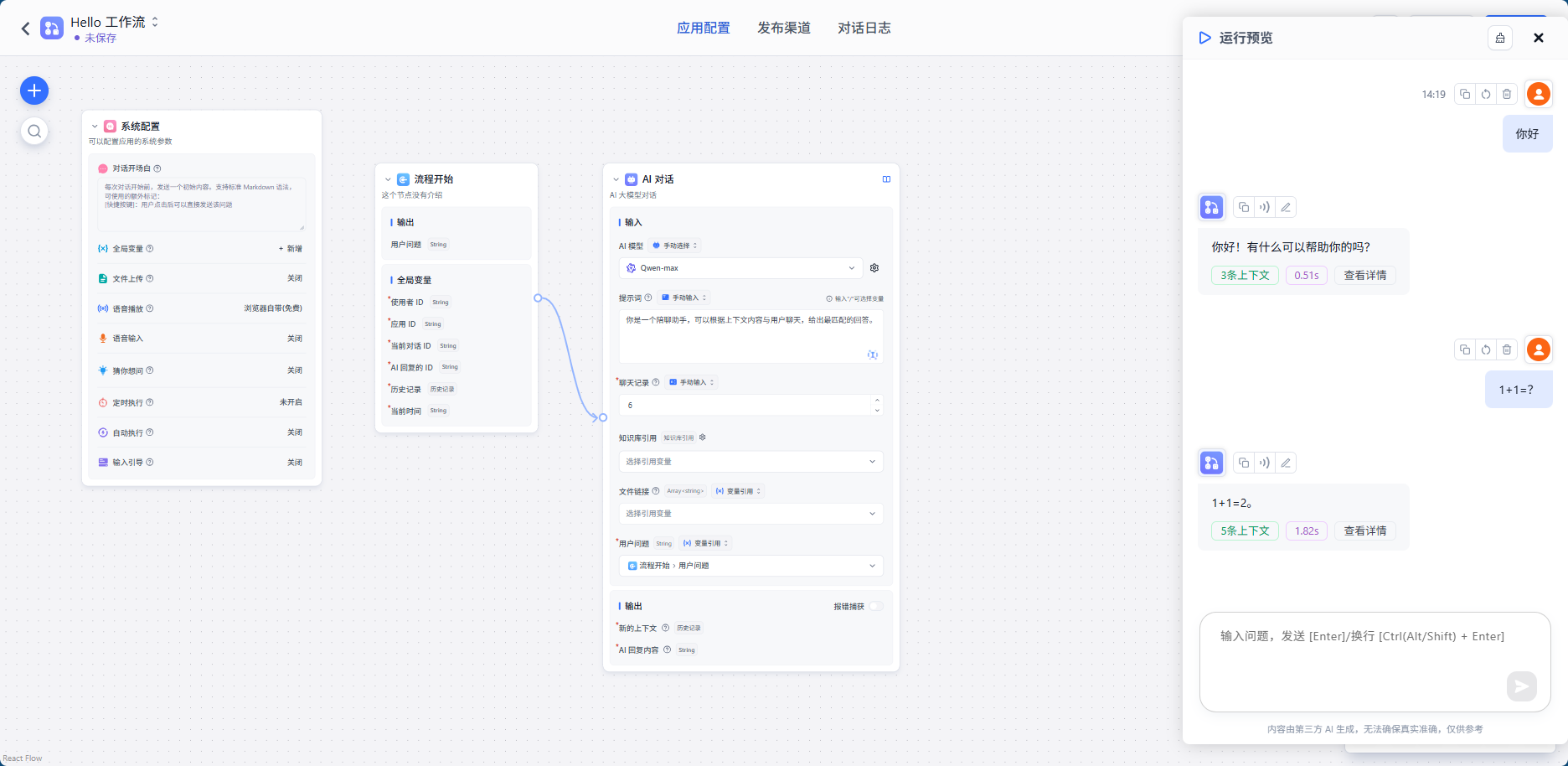
点击右上角的“保存”按钮保存流程,然后点击“运行”按钮进行试运行,如下图:

在运行预览界面的输入框中输入你的问题,查看效果,如下图:
第六步:发布&预览
和创建会话 Agent 类似,点击顶部的“发布渠道”,选择“免登录窗口”类型发布,填写流程名称,如下图:
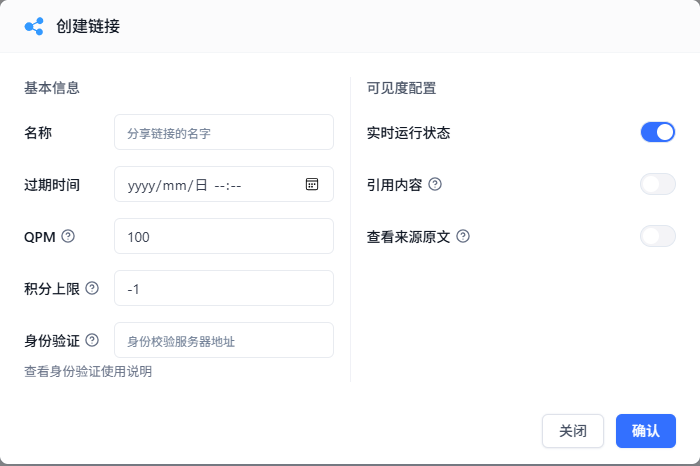
发布后,点击“开始使用”,如下图:
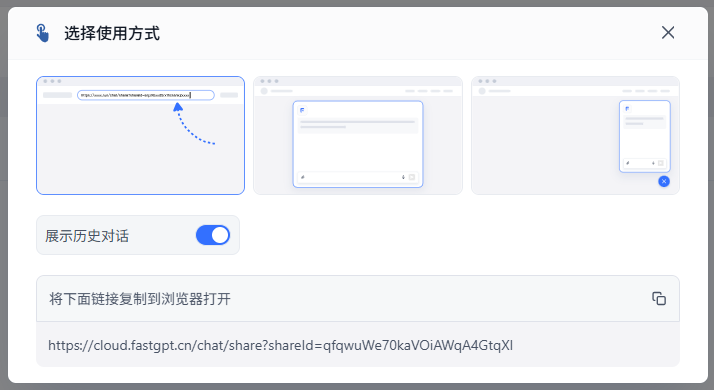
将开始使用窗口底部的 URL 地址拷贝下来,在浏览器地址栏打开,就可以进行对话了,如下图:
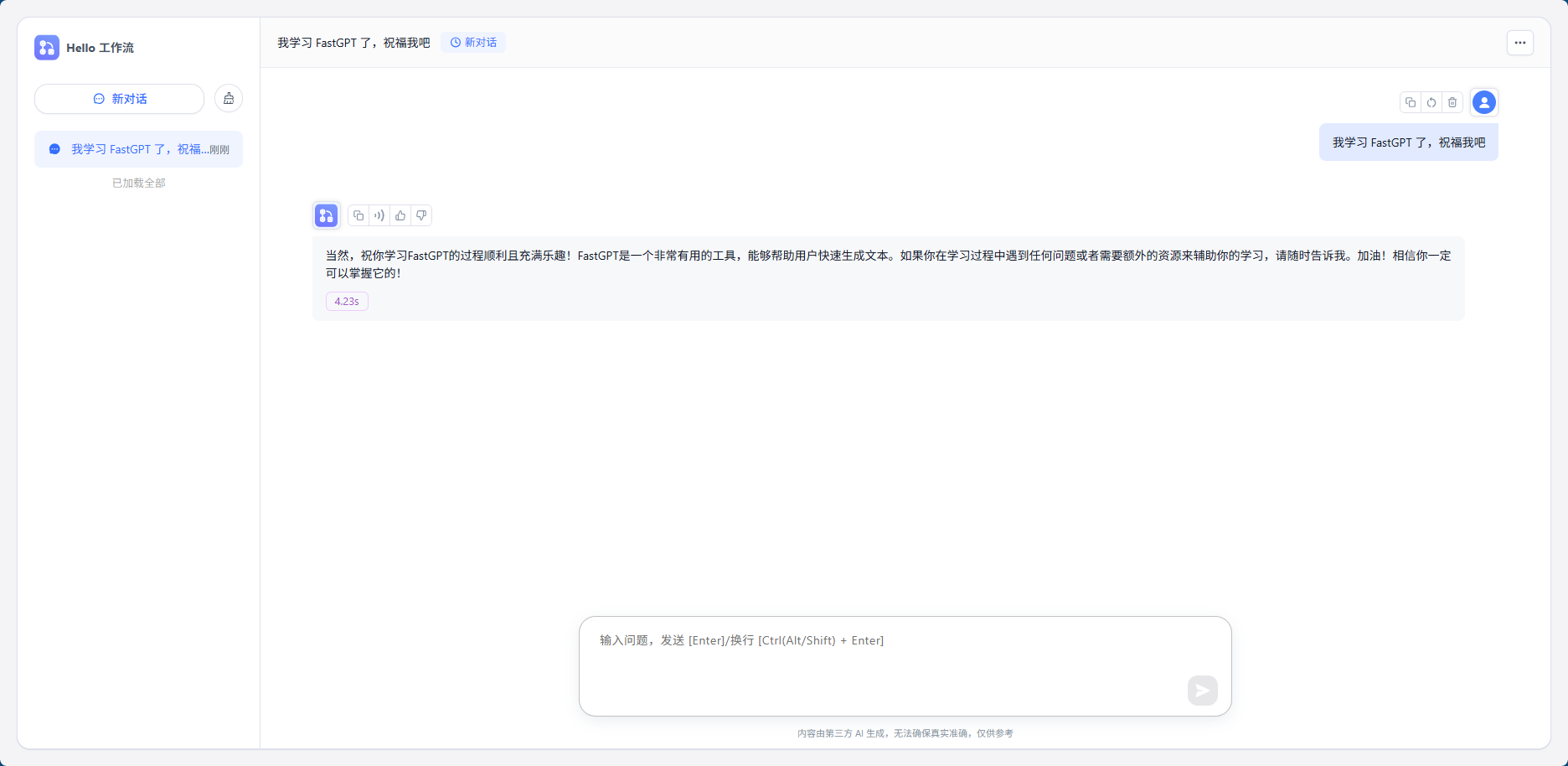
到这里,如何使用 FastGPT 创建流程就结束了,是不是很简单。
注意,在后续章节将专门详细介绍工作流,以及工作流中的各个组件。


 川公网安备51010802032098