前面章节对 jQuery 进行了简单介绍,并且介绍了三种安装 jQuery 的方式,下面通过一个入门示例来敲开 jQuery 的大门,该示例通过 CDN 方式安装 jQuery。
🌈注意:
推荐将所有 jQuery 代码都建议写在 $(document).ready() 中(简写为 $(function(){})),确保页面 DOM 加载完成后再执行,避免操作未加载的元素。
入门示例
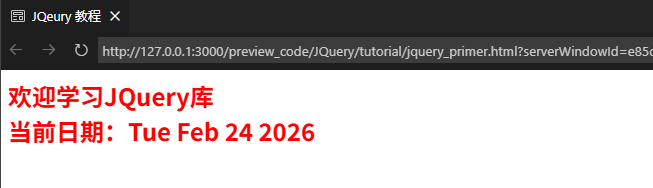
该示例通过 $(document).ready() 等待 DOM 加载完成,然后选择 <h2> 元素,设置元素的字体为红色,并且将当前日期追加到 <h2> 元素内部。
示例:
<html lang="en">
<head>
    <meta charset="UTF-8">
    <meta name="viewport" content="width=device-width, initial-scale=1.0">
    <title>JQeury 教程</title>
    <!-- 第一步:引入JQuery 库,这里采用 CDN 的方式引入,正式环境建议将库下载到本地 -->
    <script type="text/javascript" src="https://www.hxstrive.com/cdn/libs/jquery/3.7.1/jquery.min.js"></script>
</head>
<body>

    <!-- 第二步:添加一些HTML元素,方便后续JQuery进行操作 -->
    <div class="app">
        <h2>欢迎学习JQuery库</h2>
    </div>

    <!-- 第三步:编写JQuery代码 -->
    <script>
        // $(document).ready() 可以确保文档加载完成后再执行 ready() 内部的代码
        // 类似 window.onload = function(){}
        $(document).ready(function(){
            // 使用标签名选择器,选择所有的 h2 元素,并设置它们的颜色为红色
            $("h2").css("color", "red").append("<br/>当前日期:" + new Date().toDateString());
        });
    </script>

</body>
</html>
看看效果👉自己动手试一试 »
运行示例,效果如下图:
你也可以点击“自己动手试一试”自己去尝试一下。
上面示例总共分为三步:
第一步:引入 jQuery 库,即安装 jQuery。
第二步:添加一些 HTML 元素,方便后续JQuery进行操作。
第三步:编写 jQuery 代码,操作 HTML 元素,设置字体颜色,追加内容等。
jQuery广告
$(document).ready()
在原生 JavaScript 中,如果直接在 <script> 里操作 DOM 元素(比如获取 <div>、修改按钮文本),但脚本执行时元素还没加载出来,就会出现 null 或 undefined 错误。
例如:
<script src="https://code.jquery.com/jquery-3.7.1.min.js"></script>
<script>
    // 此时 <p id="test"> 还没加载,操作无效
    $("#test").text("修改文本"); // 无效果,不会报错但也不会生效
</script>

<p id="test">原始文本</p>
此时,我们就可以使用 $(document).ready() 来解决该问题,$(document).ready() 的核心作用就是:等待页面的 DOM 结构完全加载完成后,再执行里面的代码(无需等待图片、视频等外部资源加载),避免操作未加载的元素。
修改后的代码:
<script src="https://code.jquery.com/jquery-3.7.1.min.js"></script>
<script>
    $(document).ready(function() {
        // DOM 加载完成后执行,能正确找到并修改元素
        $("#test").text("修改后的文本"); // 生效!
    });
</script>

<p id="test">原始文本</p>
注意,jQuery 提供了多种等价写法,最常用的是简写形式:
// 形式一:完整写法,语义最清晰,适合新手入门
$(document).ready(function() {
    // 代码
});


// 形式二:简化版,省略 document 不推荐(语义模糊)
$().ready(function() {
    // 代码
});

// 形式三:最简洁的简写形式,日常开发首选
$(function() {
    // 代码
});
与原生 window.onload 的区别(重点)
很多新手会混淆 $(document).ready() 和 window.onload,两者核心差异如下表:
| 特性 | $(document).ready()
| window.onload
|
|---|
| 触发时机 | DOM 结构加载完成(无需等图片 / 视频) | 页面所有资源(DOM + 图片 + 视频)加载完成 |
| 执行速度 | 更快(早于 onload) | 更慢(要等所有资源) |
| 多次绑定 | 支持(可写多个,依次执行) | 不支持(后写的覆盖前写的) |
| 简写形式 | $(function(){})
| 无 |
🌈注意:$(document).ready() 只保证初始 DOM 加载完成,如果是后续通过 JS 动态添加的元素(比如 .append() 添加的按钮),需要用事件委托,而非依赖 ready。
如果页面中有其他库也用 $ 作为变量(比如 Prototype),可以给 ready 传参数 $,确保内部的 $ 是 jQuery:
<script>
  // 避免 $ 冲突的写法
  jQuery(document).ready(function($) {
    // 这里的 $ 明确是 jQuery,不受外部影响
    $("#test").text("避免冲突");
  });

  // 简写形式也支持
  jQuery(function($) {
    $("#test").css("color", "blue");
  });
</script>
如果你的项目支持 ES6,可以用箭头函数简化:
<script>
  $(() => {
    console.log("箭头函数版 ready");
    $("#demo").text("ES6 写法");
  });
</script>
更多关于 jQuery 的知识请阅读后续教程。


 川公网安备51010802032098