本章将介绍 jQuery 中最核心的基本选择器,包括如下五种选择器:
下面将逐一详细介绍每种选择器。
基本选择器
#id 选择器(ID 选择器)
根据元素的 id 属性值,选中页面中唯一的那个元素(HTML 规范要求 id 全局唯一)。
注意,ID选择器的查找速度最快(基于原生 document.getElementById()),优先用于精准选中单个元素。
语法:
$("#id名称")
注意事项:
示例:
<div class="app">
    <h3>最基本的选择器,也是最常用的选择器,必须掌握</h3>
    <div id="idSelector">div id="idSelector" </div>
    <p class="classSelector classSelector2">p class="classSelector classSelector2" </p>
    <p>p</p>
</div>
运行 $('#idSelector') 代码,将选择如下元素:
<div id="idSelector">div id="idSelector" </div>
element 选择器(元素/标签选择器)
用于选中页面中所有指定标签的元素,如 $("div") 选中所有 div,$("p") 选中所有 p。
注意,该选择器基于原生 document.getElementsByTagName(),适合批量选中同类型标签。
语法:
$("标签名")
注意事项:
标签名小写即可(如 $("P") 和 $("p") 效果一致),符合 HTML 规范;
若页面无该标签,返回空的 jQuery 对象(不会报错),如 $("h5").length 输出 0;
适合批量操作同类型元素,但若只需操作单个元素,优先用 ID 选择器(效率更高);
示例:
<div class="app">
    <h3>最基本的选择器,也是最常用的选择器,必须掌握</h3>
    <div id="idSelector">div id="idSelector" </div>
    <p class="classSelector classSelector2">p class="classSelector classSelector2" </p>
    <p>p</p>
</div>
运行 $('p') 代码,将选择如下元素:
<p class="classSelector classSelector2">p class="classSelector classSelector2" </p>
<p>p</p>
.class 选择器(类选择器)
用于选中页面中所有拥有该类名的元素,一个元素可拥有多个类,只要包含目标类名就会被选中。
注意,该选择器基于原生 document.getElementsByClassName(),适合批量选中不同标签但同样式 / 行为的元素。
语法:
$(".类名")
注意事项:
类名不能以数字开头,多个类名用空格分隔(如 class="box highlight");
语法中 . 必须紧跟类名,不能有空格(如 $(". box") 会选中类名包含空格的元素,而非类为 box 的元素);
一个元素可被多个类选择器匹配(如同时匹配 .box 和 .highlight);
示例:
<div class="app">
    <h3>最基本的选择器,也是最常用的选择器,必须掌握</h3>
    <div id="idSelector">div id="idSelector" </div>
    <p class="classSelector classSelector2">p class="classSelector classSelector2" </p>
    <p>p</p>
</div>
运行 $('.classSelector2') 代码,将选择如下元素:
<p class="classSelector classSelector2">p class="classSelector classSelector2" </p>
* 选择器(通配符选择器)
用于选中页面中所有的 DOM 元素(包括 html、body、div、p 等所有标签)。
该选择器范围最广,但效率最低(遍历所有元素),尽量少用。
语法:
$("*")
注意事项:
示例:
<div class="app">
    <h3>最基本的选择器,也是最常用的选择器,必须掌握</h3>
    <div id="idSelector">div id="idSelector" </div>
    <p class="classSelector classSelector2">p class="classSelector classSelector2" </p>
    <p>p</p>
</div>
运行 $('*') 代码,将选择如下元素:
<div class="app"></div>
<h3>最基本的选择器,也是最常用的选择器,必须掌握</h3>
<div id="idSelector">div id="idSelector" </div>
<p class="classSelector classSelector2">p class="classSelector classSelector2" </p>
<p>p</p>
注意,运行 $('*') 将会选择所有的 HTML 元素。
selector1,selector2,selectorN 选择器(并集选择器)
用于同时选中多个不同选择器匹配的元素(相当于“或”的逻辑,只要匹配其中一个选择器就会被选中)。
该选择器灵活组合多种选择器,批量操作不同类型的元素。
语法:
$("选择器1, 选择器2, 选择器N")
注意事项:
多个选择器之间用英文逗号分隔,逗号后可加空格(如 $("#title, .content") 和 $("#title,.content") 效果一致);
并集选择器的效率取决于其中最慢的那个选择器(如包含 * 则效率低);
可任意组合基本选择器(ID、类、标签、通配符),满足多元素批量操作需求。
示例:
<div class="app">
    <h3>最基本的选择器,也是最常用的选择器,必须掌握</h3>
    <div id="idSelector">div id="idSelector" </div>
    <p class="classSelector classSelector2">p class="classSelector classSelector2" </p>
    <p>p</p>
</div>
运行 $('#idSelector,.classSelector') 代码,将选择如下元素:
<div id="idSelector">div id="idSelector" </div>
<p class="classSelector classSelector2">p class="classSelector classSelector2" </p>
jQuery广告
演示示例
下面通过一个示例演示各个选择器的含义,通过为选中的元素添加样式,直观查看个基本选择器的效果。
示例:
<html>
<head>
<meta charset="UTF-8">
<meta name="viewport" content="width=device-width, initial-scale=1.0">
<title>JQeury 教程:选择器</title>
<!-- 引入 jQuery 库 -->
<script type="text/javascript" src="https://www.hxstrive.com/cdn/libs/jquery/3.7.1/jquery.min.js"></script>
<!-- 引入 loglevel 库,方便在 DOM 中打印日志 -->
<script src="https://www.hxstrive.com/preview_code/libs/custom_loglevel.js"></script>
<style>
button { background: #EEE !important; border: 1px solid #ccc !important;
min-width: 40px; padding: 5px; margin: 5px; cursor: pointer; }
sup {color: red; font-size: 12px;}
ul li { margin: 3px 0;}
/* 效果样式 */
.myClass {
box-shadow: inset 0 0 5px red;
}
</style>
</head>
<body>
<!-- 注意:下面的 < 和 > 是对 < 和 > 的实体编码 -->
<div>
<h3>最基本的选择器,也是最常用的选择器,必须掌握</h3>
<div id="idSelector"><div id="idSelector"></div>
<p class="classSelector classSelector2"><p class="classSelector classSelector2"></p>
<p><p></p>
</div>
<div>
<!-- * 选择所有元素 -->
<button type="button" onclick="
reset();
// 选择所有的元素,然后添加边框
$('*').addClass('myClass');
// 仅选择 下面的所有元素
// $('*', $('.app')).css('border', 'solid 2px red');
">* 所有元素</button>
<!-- #id 根据ID选择 -->
<button type="button" onclick="
reset();
// 选择ID为idSelector的元素,然后添加边框
$('#idSelector').addClass('myClass');
">#idSelector</button>
<!-- .class 根据类名选择 -->
<button type="button" onclick="
reset();
// 选择class为classSelector2的元素,然后添加边框
$('.classSelector2').addClass('myClass');
">.classSelector2</button>
<!-- element 根据标签名称选择 -->
<button type="button" onclick="
reset();
// 选择标签为p的元素,然后添加边框
$('p').addClass('myClass');
">p</button>
<!-- selector1,selector2,selectorN 选择多个元素 -->
<button type="button" onclick="
reset();
// 选择多个元素,然后添加边框
$('#idSelector,.classSelector').addClass('myClass');
">#idSelector,.classSelector</button>
</div>
<script>
function reset() {
$('*').removeClass('myClass');
}
</script>
</body>
</html>
看看效果👉自己动手试一试 »
运行示例,效果如下图:
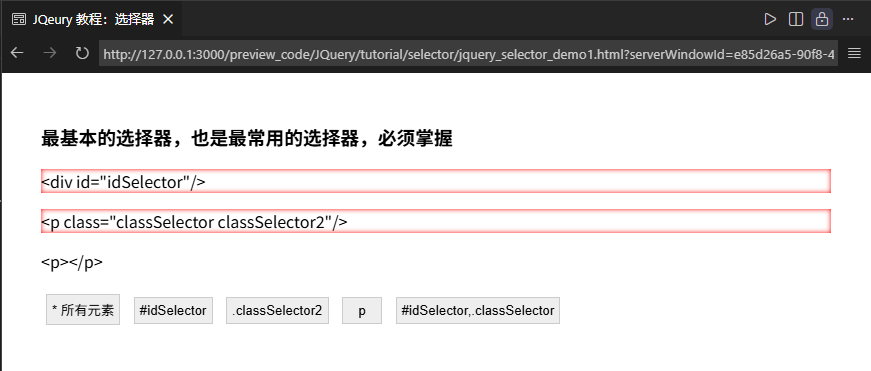
上图是点击“#idSelector,.classSelector”按钮后的效果,选中了一个 <div> 和 <p> 标签,即添加红色边框的元素。
更多关于 jQuery 的知识请阅读后续教程。


 川公网安备51010802032098