本章节将介绍 jQuery 选择器中的内容选择器。
内容选择器
:contains(text)
选取包含指定文本内容(text)的元素,文本匹配不区分大小写,只要元素内部(包括子元素)包含该文本即会被选中。例如:
<ul>
    <li>擅长编写代码</li>
    <li>擅长户外生存</li>
    <li>擅长下厨</li>
    <li>擅长打篮球</li>
    <li>擅长唱歌,歌声悦耳动听</li>
    <li></li>
</ul>
运行代码,将选择如下元素:
<li>擅长编写代码</li>
:empty
选取不包含任何子元素(包括文本节点、空格)的空元素,仅元素本身无内容时才会被选中。例如:
<ul>
    <li>擅长编写代码</li>
    <li>擅长户外生存</li>
    <li>擅长下厨</li>
    <li>擅长打篮球</li>
    <li>擅长唱歌,歌声悦耳动听</li>
    <li></li>
</ul>
运行代码,将选择如下元素:
<li></li>
:has(selector)
选取包含匹配指定选择器(selector)的子元素的元素,只要元素的后代中存在符合该选择器的元素,就会被选中。例如:
<ul>
    <li>擅长编写代码</li>
    <li>擅长户外生存</li>
    <li>擅长下厨</li>
    <li>擅长打篮球</li>
    <li>擅长唱歌,歌声悦耳动听</li>
    <li></li>
</ul>
<p>我的缺点:</p>
<ul></ul>
运行代码,将选择如下元素:
<ul>
    <li>擅长编写代码</li>
    <li>擅长户外生存</li>
    <li>擅长下厨</li>
    <li>擅长打篮球</li>
    <li>擅长唱歌,歌声悦耳动听</li>
    <li></li>
</ul>
:parent
与 :empty 相反,选取包含子元素(包括文本节点、空格)的非空元素,只要元素内有内容(哪怕仅一个空格)即会被选中。例如:
<ul>
    <li>擅长编写代码</li>
    <li>擅长户外生存</li>
    <li>擅长下厨</li>
    <li>擅长打篮球</li>
    <li>擅长唱歌,歌声悦耳动听</li>
    <li></li>
</ul>
运行代码,将选择如下元素:
<li>擅长编写代码</li>
<li>擅长户外生存</li>
<li>擅长下厨</li>
<li>擅长打篮球</li>
<li>擅长唱歌,歌声悦耳动听</li>
jQuery广告
演示示例
下面通过一个示例演示各个选择器的含义,通过为选中的元素添加样式,直观查看个基本选择器的效果。
示例:
<html lang="en">
<head>
    <meta charset="UTF-8">
    <meta name="viewport" content="width=device-width, initial-scale=1.0">
    <title>JQeury 教程:选择器</title>
    <!-- 引入 jQuery 库 -->
    <script type="text/javascript" src="https://www.hxstrive.com/cdn/libs/jquery/3.7.1/jquery.min.js"></script>
    <!-- 引入 loglevel 库,方便在 DOM 中打印日志 -->
    <script src="https://www.hxstrive.com/preview_code/libs/custom_loglevel.js"></script>
    <style>
        div { margin:20px; }
        button { background: #EEE !important; border: 1px solid #ccc !important;
            min-width: 40px; padding: 5px; margin: 5px; cursor: pointer; }
        sup {color: red; font-size: 12px; background: transparent !important;}
        ul li { margin: 3px 0;}
        h3 { font-size: 18px; }
        /* 效果样式 */
        .myClass {
            box-shadow: inset 0 0 5px red;
        }
    </style>
</head>
<body>

    <div class="app">
        <h3>内容选择器</h3>
        <form lang="zh-CN">
            <p>
                <label>姓名:</label>
                <input id="myName" type="text" name="name" placeholder="你的姓名" />
            </p>
            <fieldset>
                <legend>兴趣爱好</legend>
                <input type="checkbox" title="运动" /> <label>运动</label>
                <input type="checkbox" title="看书" checked="checked" /> <label>看书</label>
                <input type="checkbox" title="旅行" /> <label>旅行</label>
            </fieldset>
            <p>我的特长:</p>
            <ul>
                <li>擅长编写代码</li>
                <li>擅长户外生存</li>
                <li>擅长下厨</li>
                <li>擅长打篮球</li>
                <li>擅长唱歌,歌声悦耳动听</li>
                <li></li>
            </ul>
            <p>我的缺点:</p>
            <ul></ul>
        </form>
    </div>

    <div>
        <!-- :contains(text) 匹配包含给定文本的元素 $("div:contains('John')") -->
        <button type="button" onclick="
                reset();
                // 匹配内容包含 “写代码” 的元素
                $('li:contains(\'写代码\')').addClass('myClass');
            ">li:contains('写代码')</button>

        <!-- :empty 匹配所有不包含子元素或者文本的空元素 $("div:empty") -->
        <button type="button" onclick="
                reset();
                // 匹配包含所有 li 空的元素
                $('li:empty').addClass('myClass');
            ">li:empty</button>

        <!-- :has(selector) 匹配含有选择器所匹配的元素的元素 $("div:has(p)") -->
        <button type="button" onclick="
                reset();
                // 匹配拥有子元素 li 的 ul 元素
                $('ul:has(li)').addClass('myClass');
            ">ul:has(li)</button>

        <!-- :parent 匹配含有子元素或者文本的元素 -->
        <button type="button" onclick="
                reset();
                // 匹配内容包含子元素或者文本的 li 元素
                $('li:parent').addClass('myClass');
            ">li:parent</button>
    </div>

    <script>
        function reset() {
            $('*').removeClass('myClass');
        }
    </script>

</body>
</html>
看看效果👉自己动手试一试 »
运行示例,点击“$('li:contains(\'写代码\')')”按钮,效果如下图:
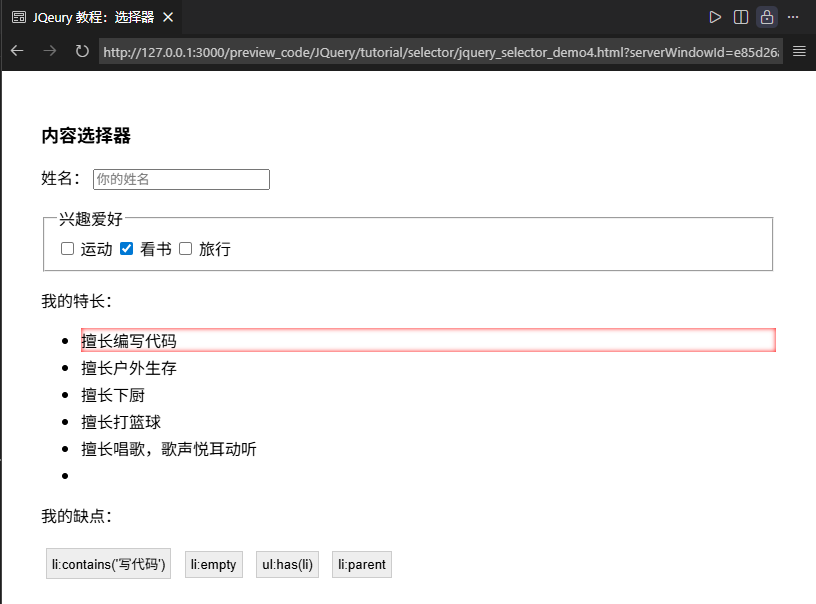
你可以点击其他按钮,查看其他选择器的效果。
更多关于 jQuery 的知识请阅读后续教程。


 川公网安备51010802032098