本文将介绍 IDEA 如何搭配 Claude Code Assistant 插件,使用 Claude Code 进行 AI 写代码,这样我们就再也不用手写代码了。
安装 CC Switch
安装 CC Switch 工具,配置 OpenClaude,主界面如下:
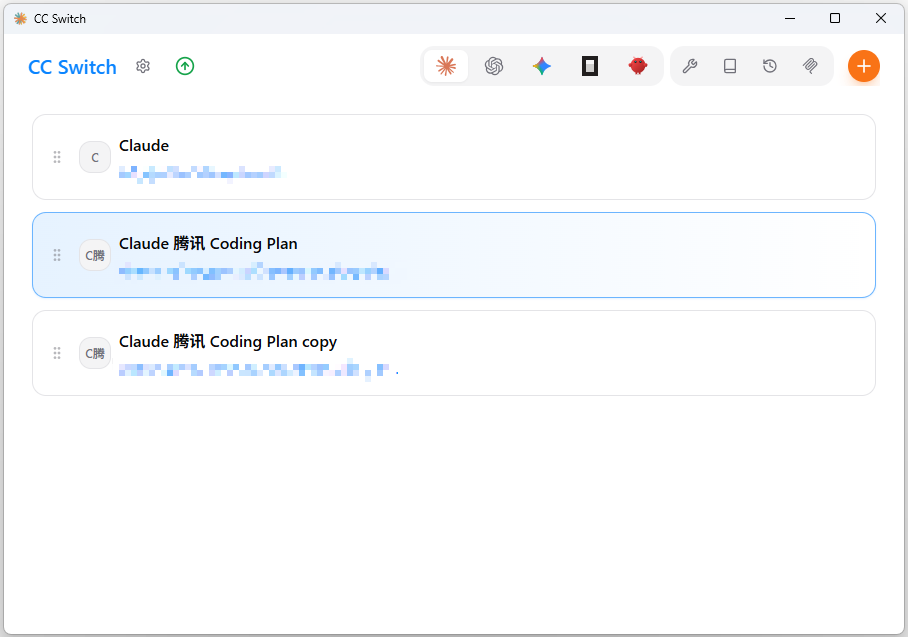
点击 按钮,打开新增界面:
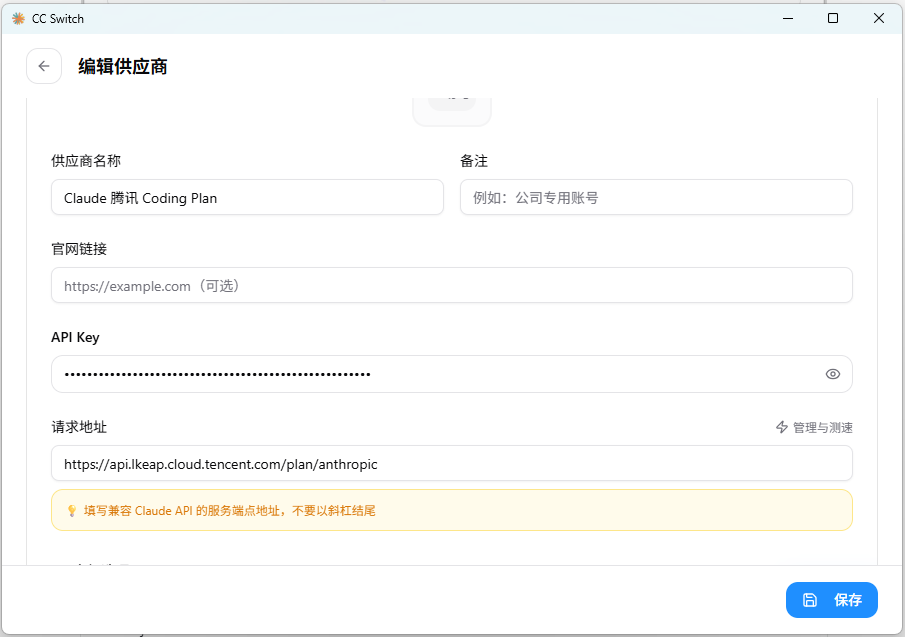
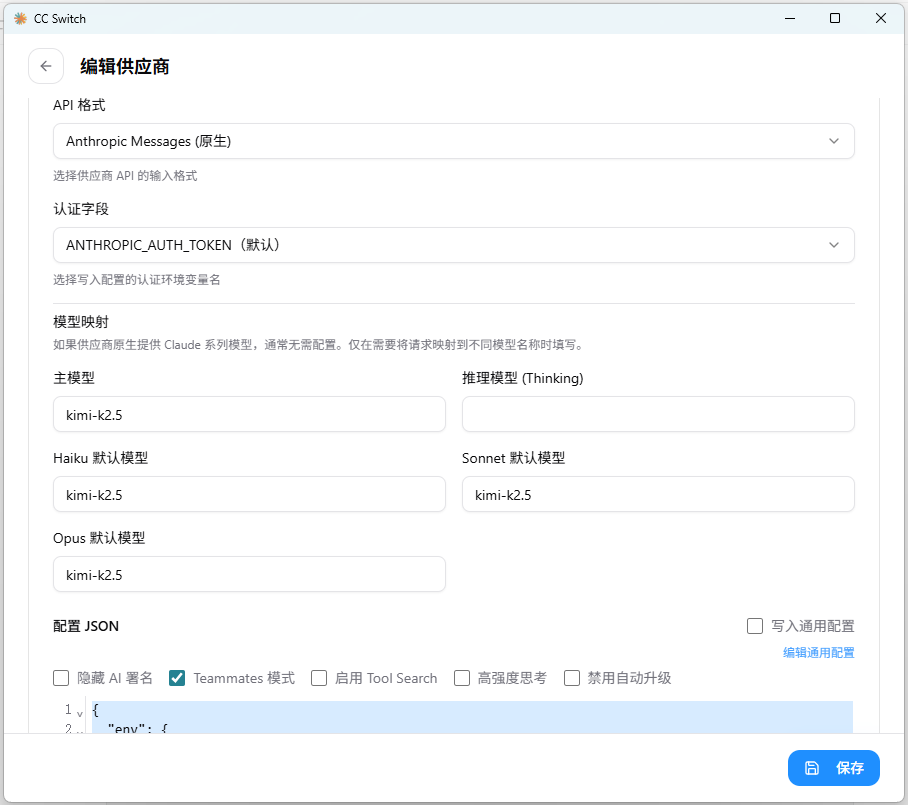
配置 JSON 内容如下:
{
  "env": {
    "ANTHROPIC_AUTH_TOKEN": "sk-tp-ExLOeV8Mht1NWg********",
    "ANTHROPIC_BASE_URL": "https://api.lkeap.cloud.tencent.com/plan/anthropic",
    "ANTHROPIC_DEFAULT_HAIKU_MODEL": "kimi-k2.5",
    "ANTHROPIC_DEFAULT_OPUS_MODEL": "kimi-k2.5",
    "ANTHROPIC_DEFAULT_SONNET_MODEL": "kimi-k2.5",
    "ANTHROPIC_MODEL": "kimi-k2.5",
    "CLAUDE_CODE_EXPERIMENTAL_AGENT_TEAMS": "1"
  },
  "includeCoAuthoredBy": false,
  "language": "中文",
  "model": "glm-5"
}
保存配置,返回到主页面。鼠标移动到需要的配置上,点击“启动”按钮,启动该配置,如下图:
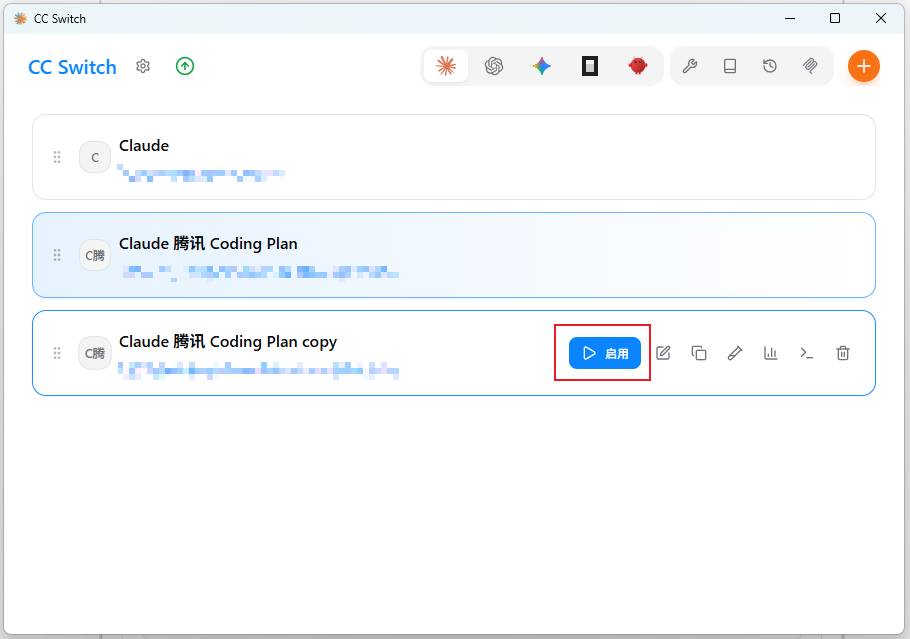
启动成功后,点击 图标进行连通性测试,点击
 图标,打开命令行并且自动启动 Claude Code,如下图:
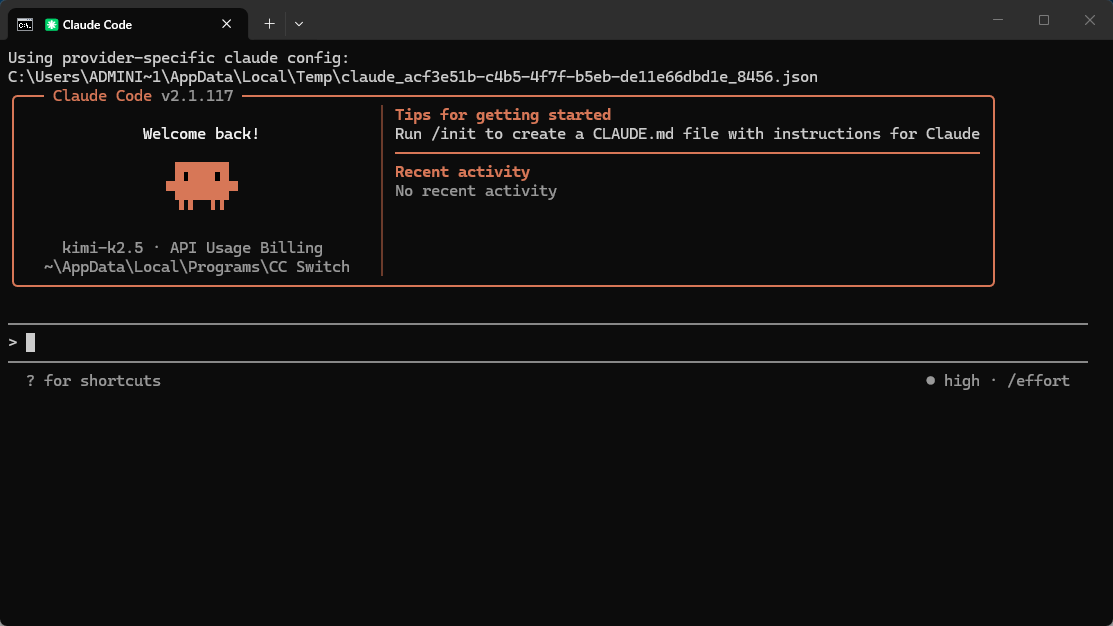
安装 claude- code 插件
安装之前,先安装 node.js。然后使用 npm 安装 Claude,命令如下:
npm i -g @anthropic-ai/claude-code
安装成功后,运行 claude 命令,如果在桌面所在目录运行 Claude,可能会给出安全提示,如下图:
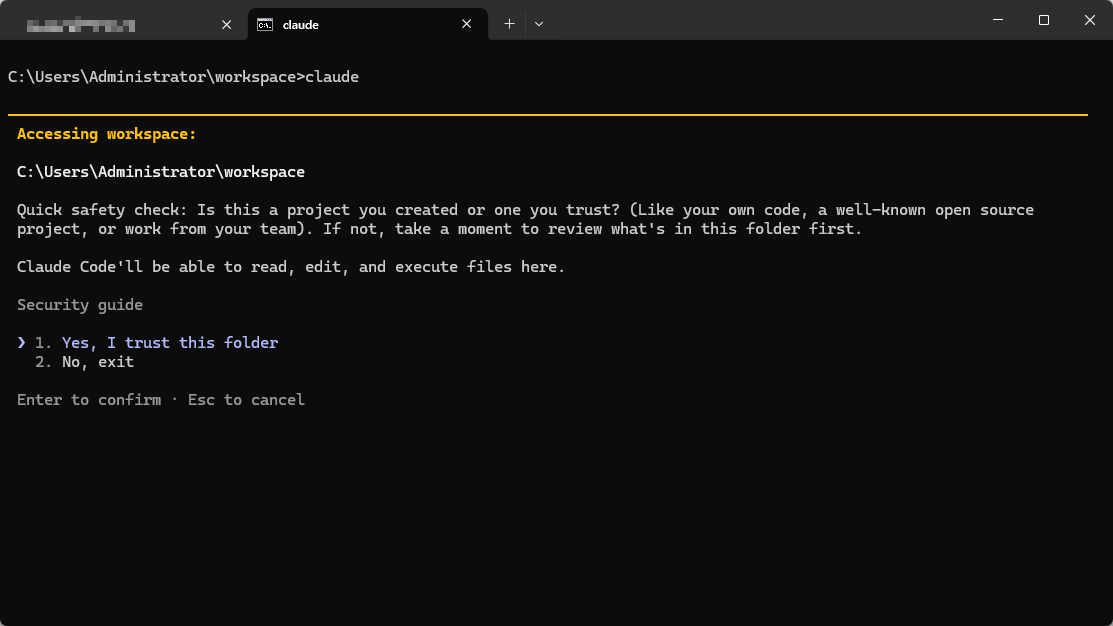
直接选择“Yes,I trust this folder”回车信任该目录。如下图:
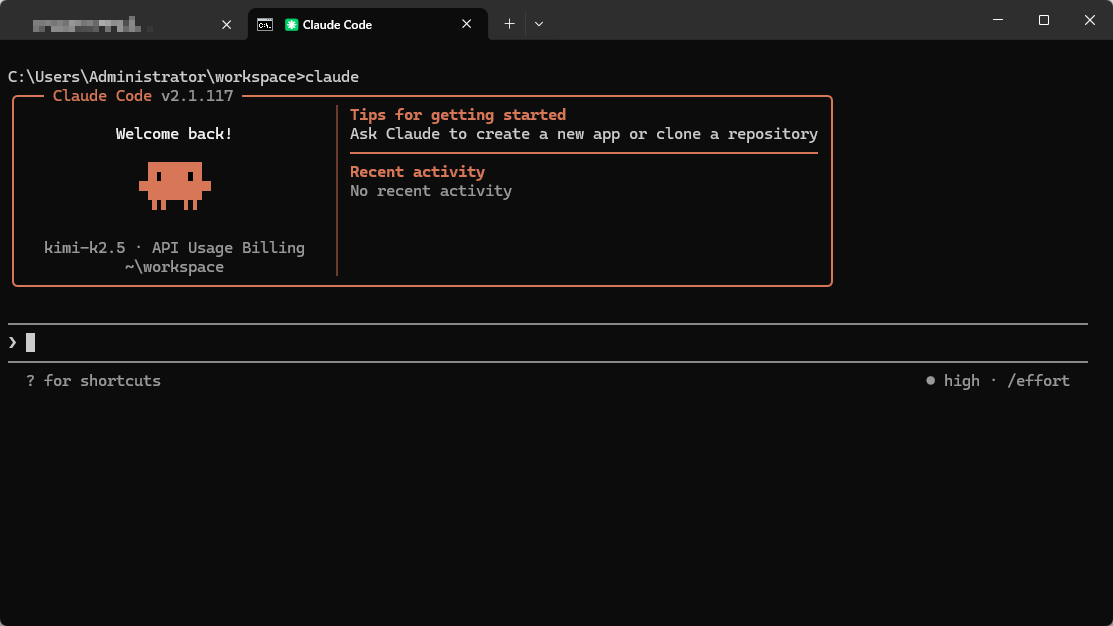
成功进入到 Cloade Code,当前使用的模型是 kimi-k2.5。
IDEA 安装插件
打开 IDEA,进入到设置页面,点击“Plugins”,搜索并安装 Claude Code Assistant 插件,如下图:
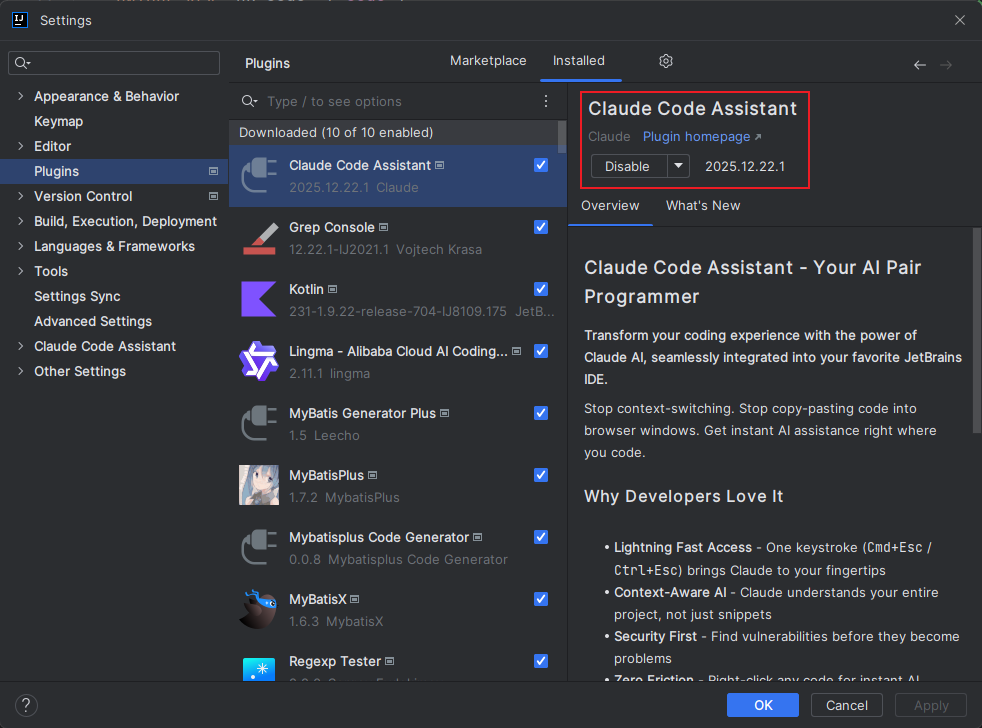
安装完成后记得重启 IDEA。
重启后,进入到 IDEA,右上角会出现该  图标,如下图:

点击该图标,将在 IDEA 中打开终端,运行 Claude Code,如下图:
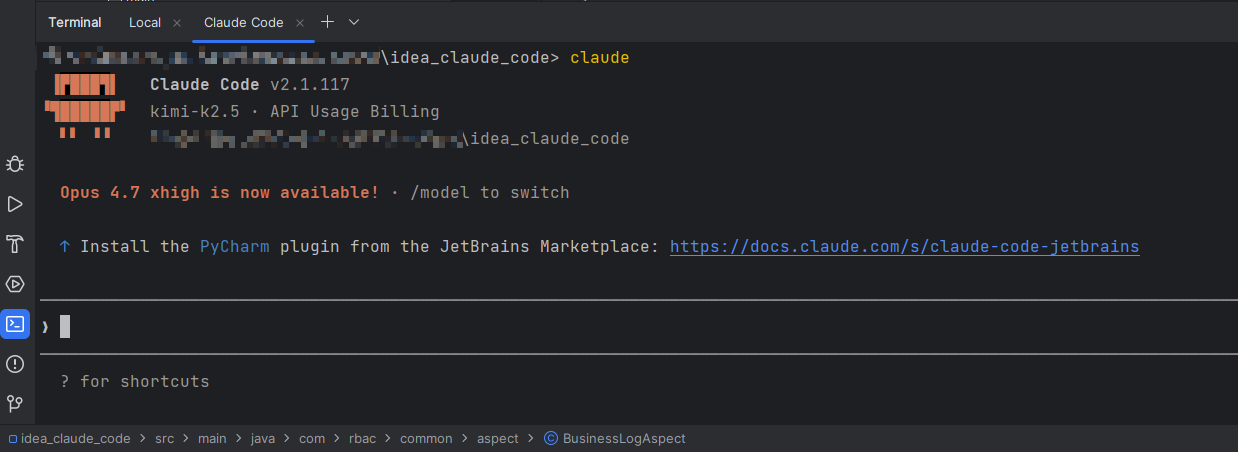
到这里,IDEA 中 Claude Code 就安装成功了,此时直接在命令行提示中输入你的要求即可。
运行后,项目下面会自动创建一个 .claude 目录,如下图:
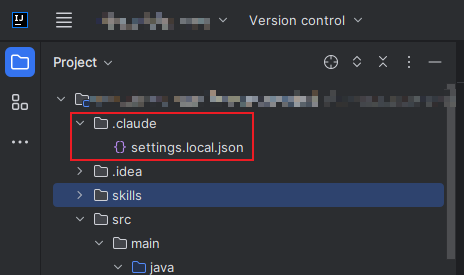
我们可以在该目录下面存放你的 SKILL 技能(技能统一放在 skills 目录中)。如果你的 SKILL 技能要多个 AGENT 使用(多个编码的 AGENT),建议放在项目根目录下的 skills 目录,如上图,然后再 settings.local.json 中这样配置:
{
  "permissions": {
    "allow": [
      "....省略...."
    ]
  },
  "skills": {
    "paths": [
      "../skills"
    ]
  }
}
通过 paths 指向项目根目录下面的 skills 目录。
安装流量监控工具
注意,该工具仅仅适用于统计 opencloud 的流量。
# 安装 tokenusage
C:\Users\Administrator>npm install -g tokenusage

added 1 package in 4m

# 启动工具
C:\Users\Administrator> tu gui
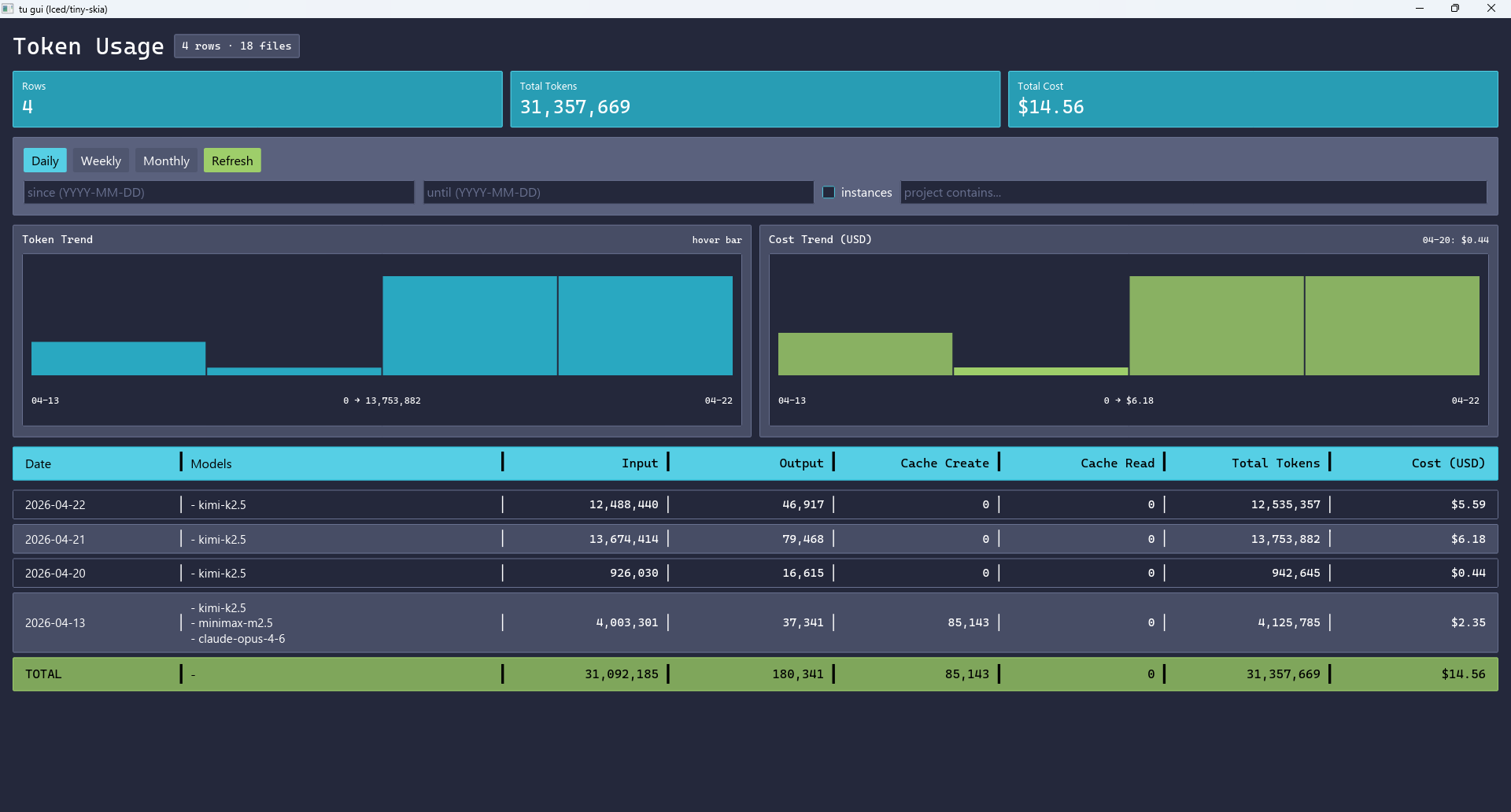
工具启动后需要等待片刻,加载日志,分析数据,最终效果如下图:
如果在胜利前却步,往往只会拥抱失败;如果在困难时坚持,常常会获得新的成功。







 川公网安备51010802032098