前面MySQL 环境搭建介绍了如何通过 DBeaver 连接到 MySQL 服务,下面将简单介绍 DBeaver 的基础用法,方便后续学习 MySQL。
注意,这里仅仅是做一个入门介绍,让你知道如何去创建数据、创建数据表、插入数据、执行 SQL 语句,其实 DBeaver 功能非常丰富,后续章节将穿插讲解。
认识 DBeaver
当打开 DBeaver,成功连接到 MySQL 服务器后,界面如下:
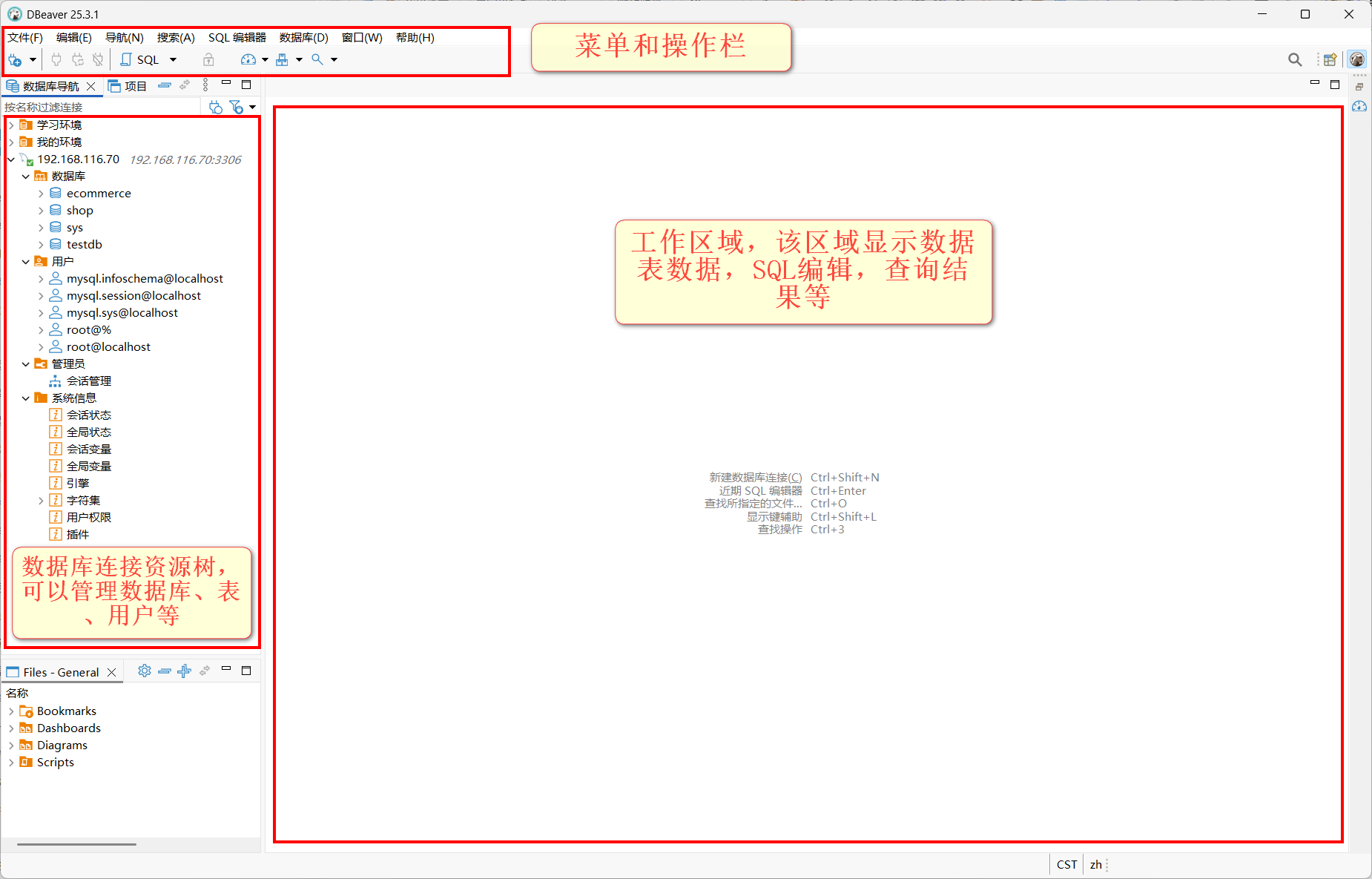
通常,数据库操作通过连接资源树、工作区域来完成。
创建数据库
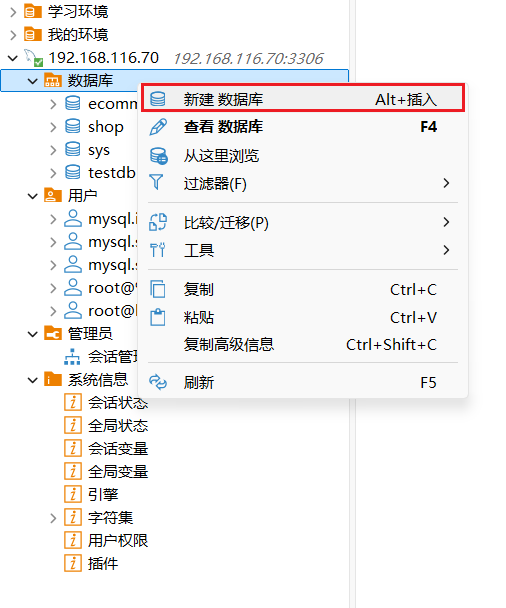
展开MySQL连接实例,选中【数据库】右键,在弹出的右键菜单中选择【新建数据库】菜单项,如下图:
在弹出的创建数据库框中输入数据库名称,选择字符集和排序规则,如下图:
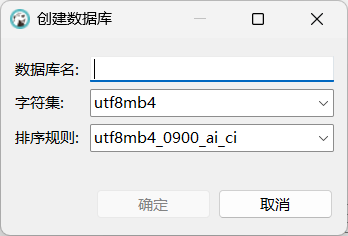
最后,点击【确定】按钮创建数据库。
mysql 广告位
创建数据表
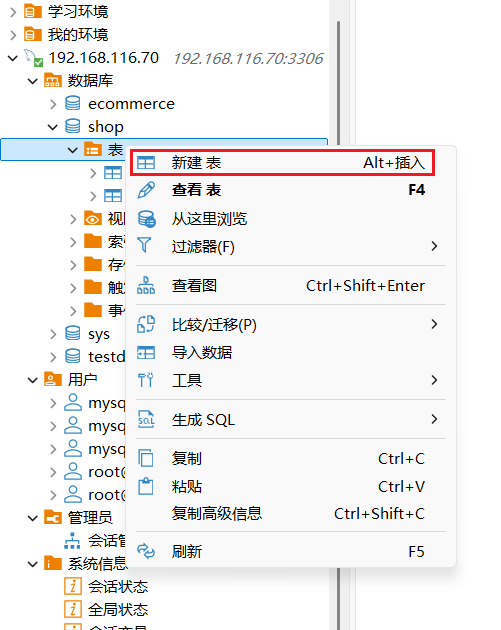
展开要创建数据表的数据库,选中【表】右键,选择右键菜单中的【新建表】开始创建数据表,如下图:
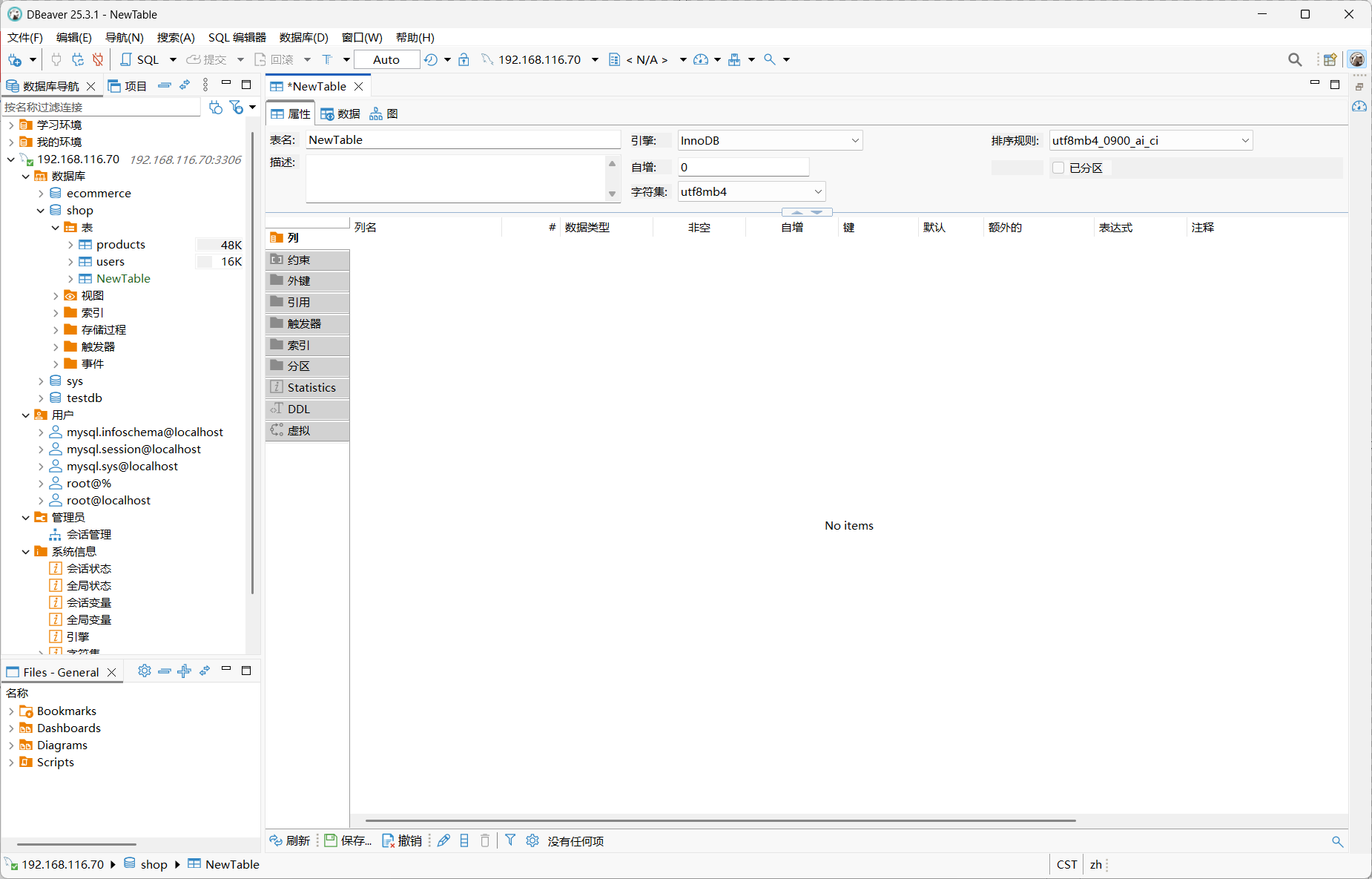
在新建数据表的界面,可以输入数据表名称、描述信息、选择引起、自增、字符集、排序规则等,如下图:
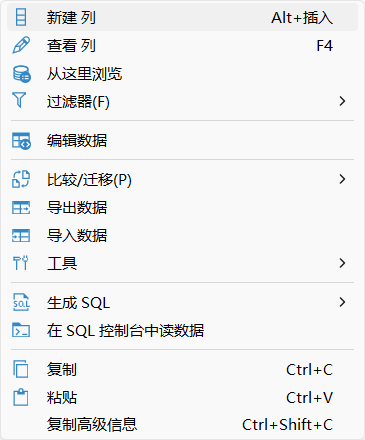
在数据新建数据表界面中右键,打开右键菜单,选择【新建列】创建一个字段,如下图:
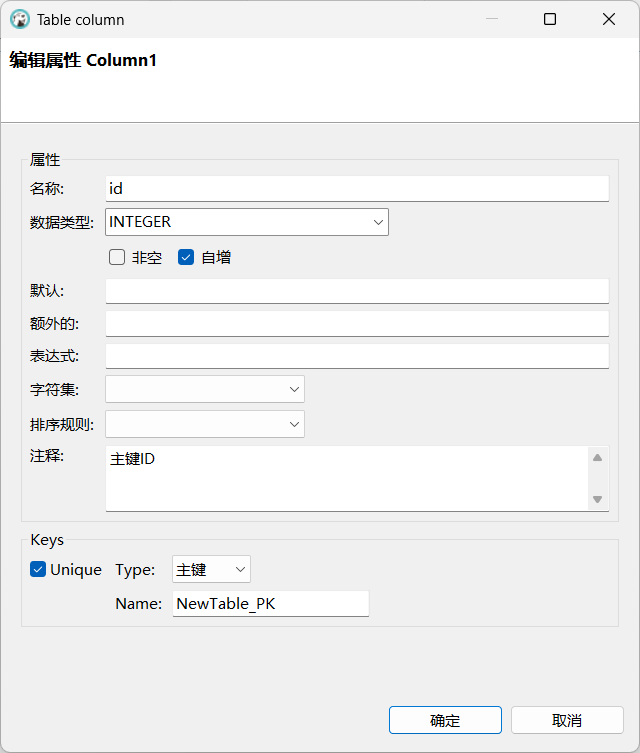
在字段编辑页面根据需要输入字段信息,如字段名称,数据类型,是否非空,是否自增,默认值等等,如下图:
点击【确认】按钮,然后按 Ctrl + S 创建数据表,此时会弹出新数据表的创建 SQL 语句,你可以查看确认是否正确,如下图:
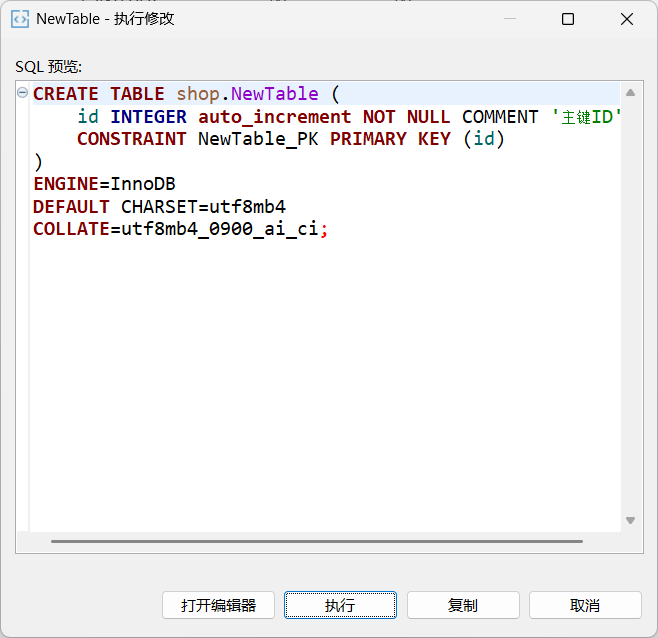
最后,点击【执行】按钮去执行创建数据表的脚本。接着,在创建 name 字段,最终效果如下图:
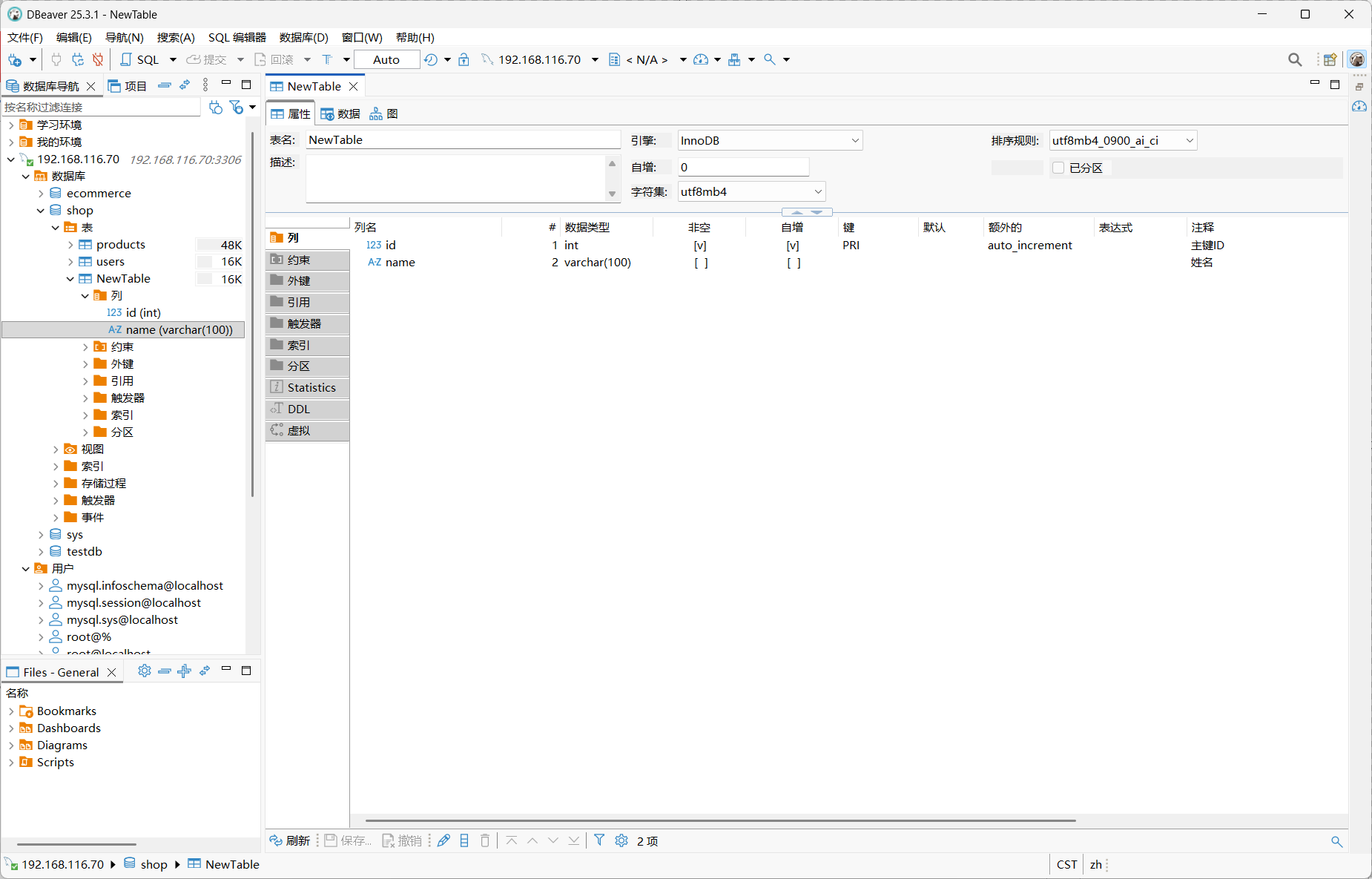
此时,新创建的数据表存在两个字段,分别是 id 和 name,其中 id 是主键字段,自增。
插入数据
打开新增的数据表,选择【数据】选项卡,点击新增记录按钮新增一条记录,输入记录的信息,最后点保存按钮,或者按 Ctrl + S 保存数据即可。如下图:
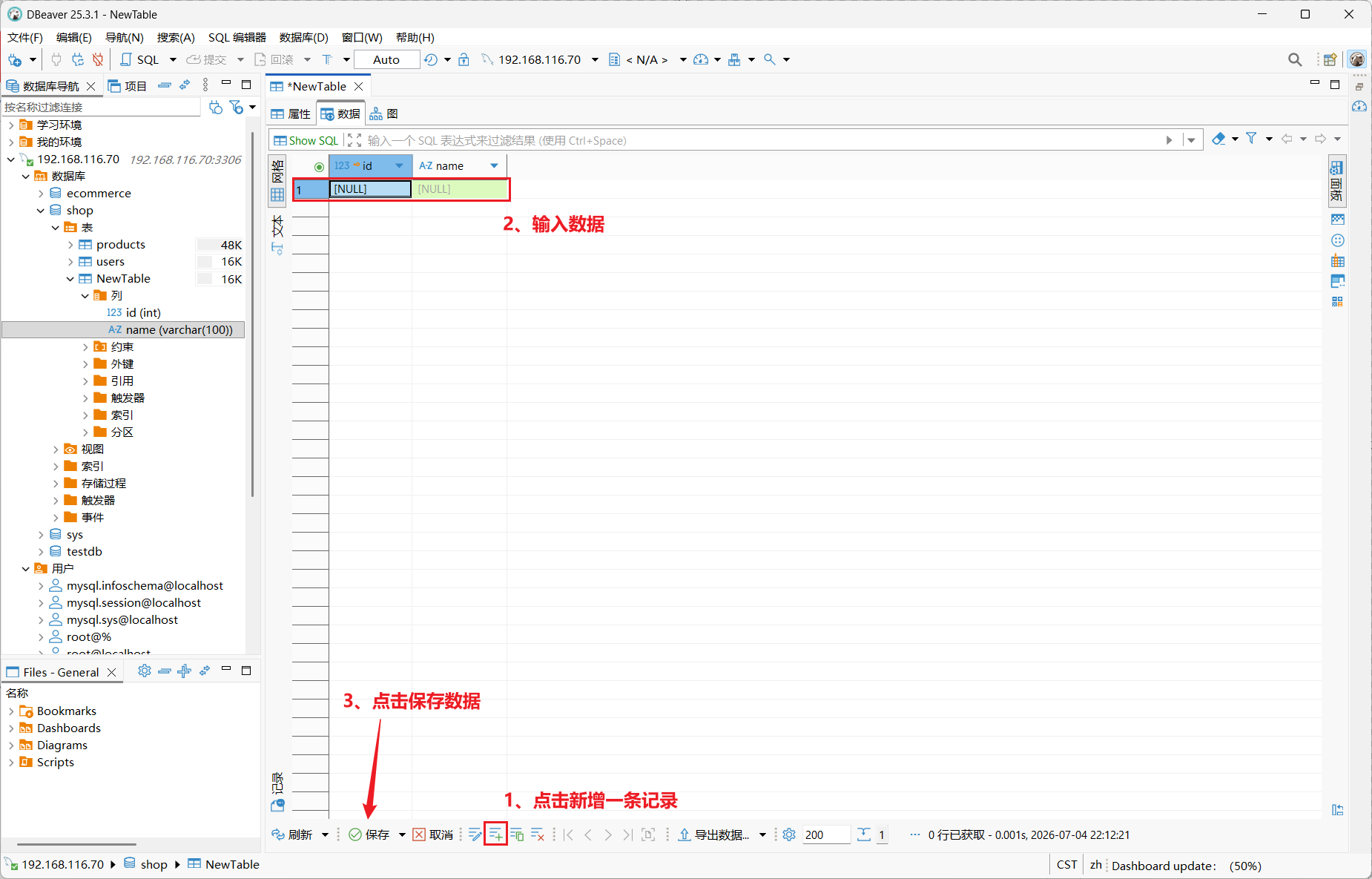
这样插入数据是不是非常简单,这就是可视化工具的便捷性,对新手友好。
执行SQL语句
执行 SQL 语句是教程后续使用最多的功能,这比直接在 mysql 客户端命令行中输入 SQL 要高效得多,这里可以高亮显示 SQL 关键字,而且还有智能提示和补全。SQL 错了可以直接进行修改,不用从头重新输入。打开 SQL 编辑器的步骤如下:
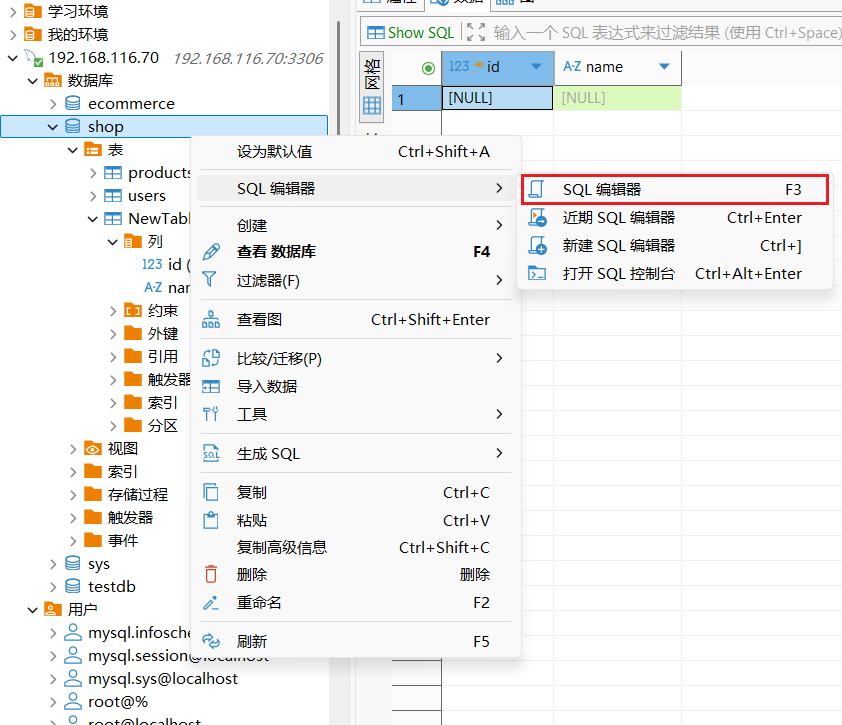
(1)选中你要操作的数据库,打开右键菜单,选择【SQL编辑器】子菜单中的【SQL编辑器】菜单(你也可以打开 SQL 控制台),如下图:
在新打开 SQL 编辑器中输入“show databases;”语句,会出现语法高亮,如下图:
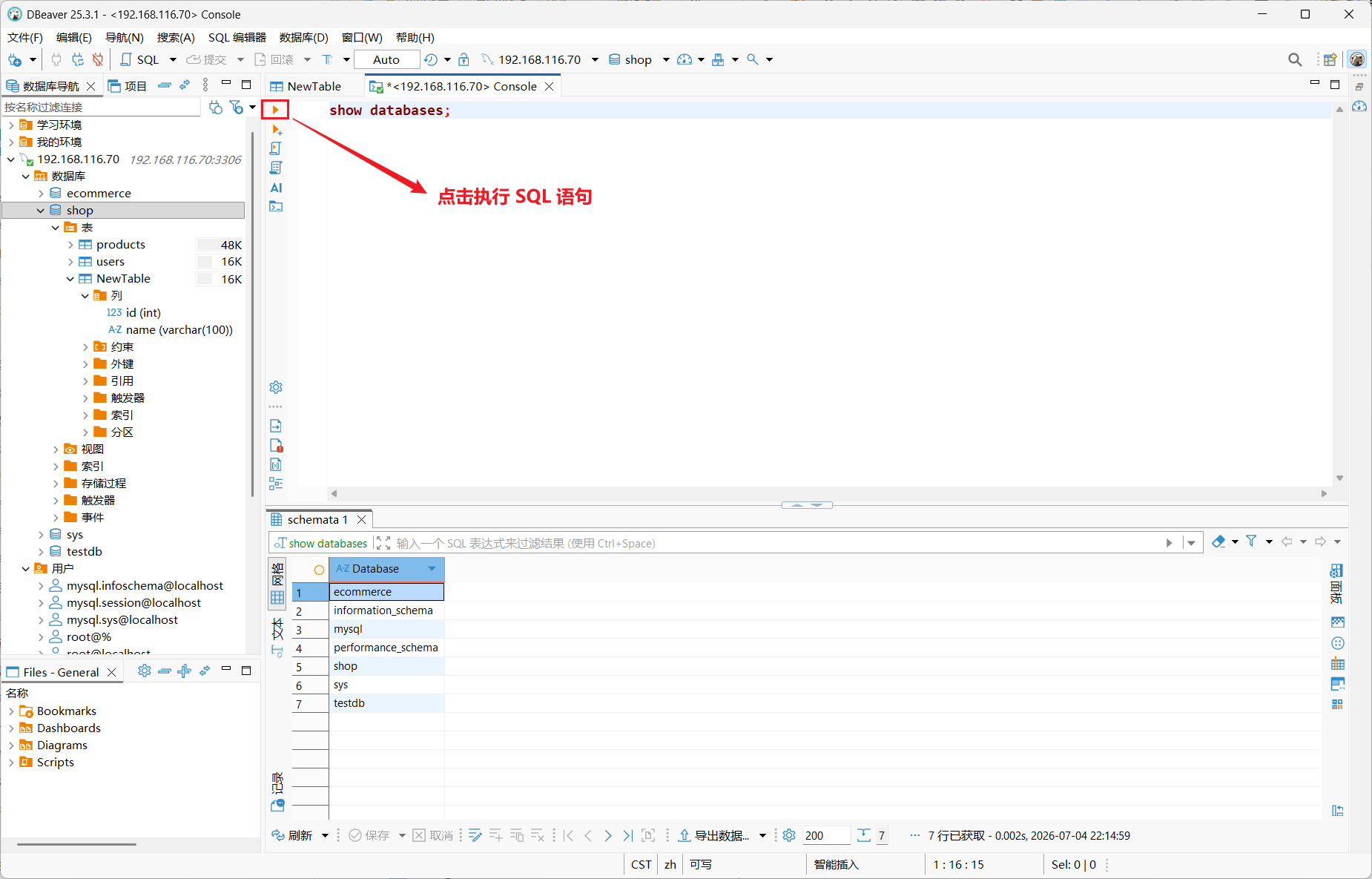
点击  图标,开始执行 SQL语句,如果你 SQL 编辑器中有很多条 SQL语句,但是你只想执行其中的某一条SQL,可以使用鼠标选中这条SQL,此时再次点击执行,则仅仅执行你选中的那条SQL语句,求他未选中的SQL不会被执行。
更多 DBeaver 的用法需要读者自行探索,同时,后续介绍到其他专题时也会穿插讲解 DBeaver 的使用方式。
更多知识请阅读后续章节……谢谢!!!


 川公网安备51010802032098