HTML 中的头部是 HTML 文档的重要组成部分,主要负责存储文档的元数据(描述数据的数据,如标题、编码、引入CSS、引入JavaScript等等),不会直接在浏览器页面的可视区域显示(少数标签除外,如 <title> 标签,内容会在浏览器的标签页显示)。
HTML 的所有头部信息都是包含在 <head>元素中,在 <head>元素中你可以插入脚本(scripts), 样式文件(CSS),及各种 meta 信息。如下图:
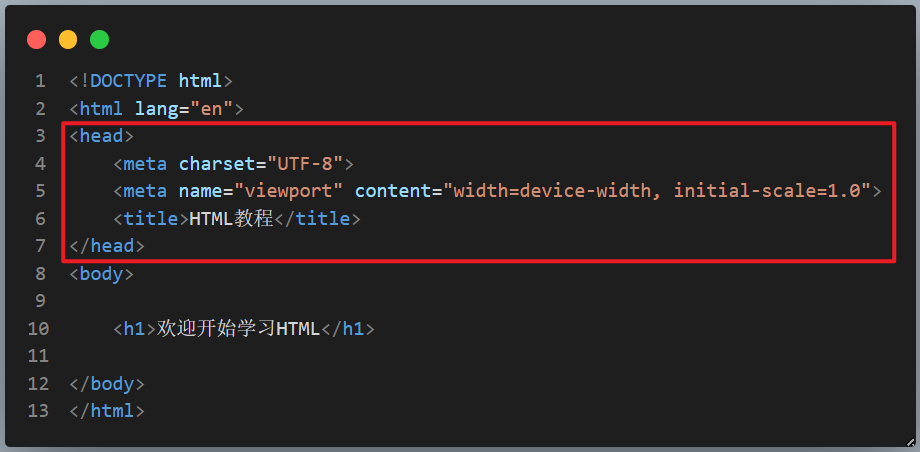
注意:可以添加在头部区域的元素标签为 <title>, <style>, <meta>, <link>, <script>, <noscript> 和 <base>。
下面将分别介绍这些元素的作用:
< title > 元素
<title>元素定义浏览器标签栏上显示的标题,也是搜索引擎结果中显示的页面标题(注意,必须闭合标签)。
浏览器标签栏显示标题,如下图:

搜索引起结果中显示标题,如下图:
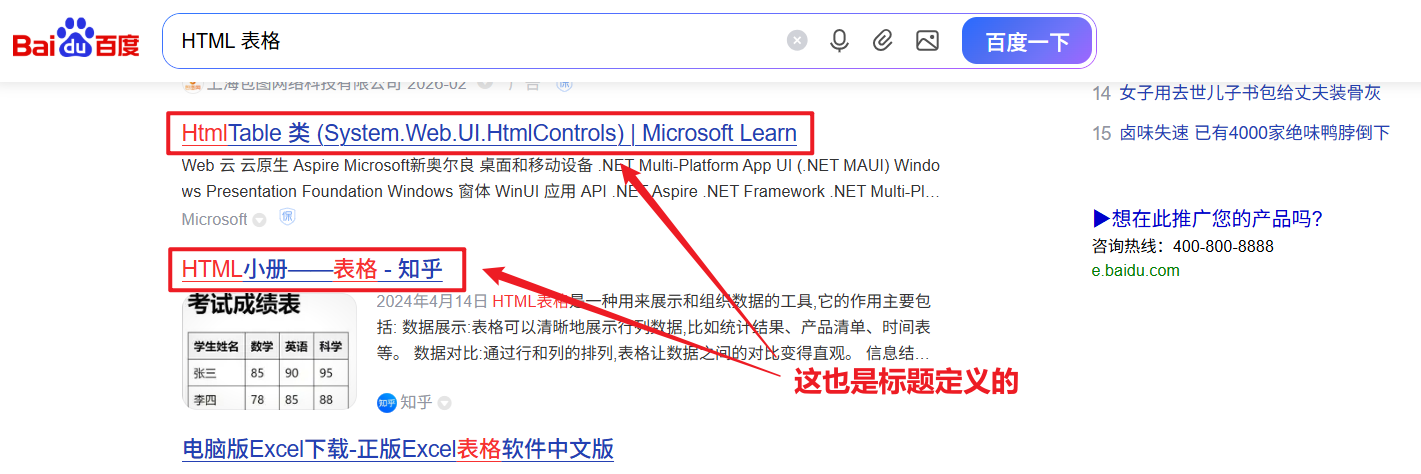
注意,当网页添加到收藏夹时,显示在收藏夹中的标题也是通过<title>元素定义的。
一个简单的 HTML 文档:
示例:
<!DOCTYPE html>
<html lang="en">
<head>
    <meta charset="UTF-8">
    <meta name="viewport" content="width=device-width, initial-scale=1.0">
    <title>HTML教程</title>
</head>
<body>

    <h1>欢迎开始学习HTML</h1>

</body>
</html>
看看效果👉自己动手试一试 »
上面示例定义标题为“HTML教程”。
公共广告位-前端
< base > 元素
定义页面中所有相对路径的基础 URL,单标签,一旦定义,页面中所有相对路径都会基于该地址拼接。
base 元素示例:
示例:
<!DOCTYPE html>
<html lang="en">
<head>
    <meta charset="UTF-8">
    <meta name="viewport" content="width=device-width, initial-scale=1.0">
    <title>HTML教程</title>
    <!-- 注意:必须使用 / 结尾,不然显示存在问题 -->
    <base href="https://www.hxstrive.com/cdn/" target="_blank">
    <style>
        img { width:200px; }
    </style>
</head>
<body>
    <!-- 相对地址,使用 <base> 定义的地址作为基础地址 -->
    <img src="resources/img_lake_640.jpg" alt="风景"/>

    <!-- 和上面图片效果一致 -->
    <img src="https://www.hxstrive.com/cdn/resources/img_lake_640.jpg" alt="风景"/>

</body>
</html>
看看效果👉自己动手试一试 »
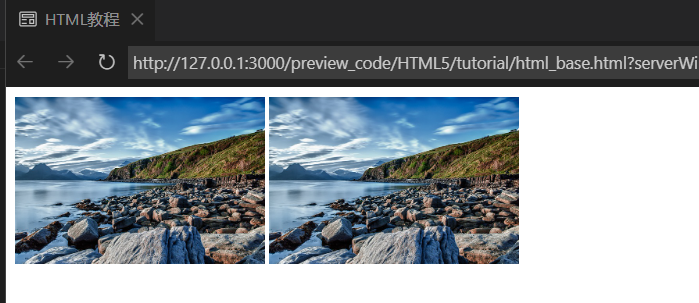
运行示例,效果如下:
< link > 元素
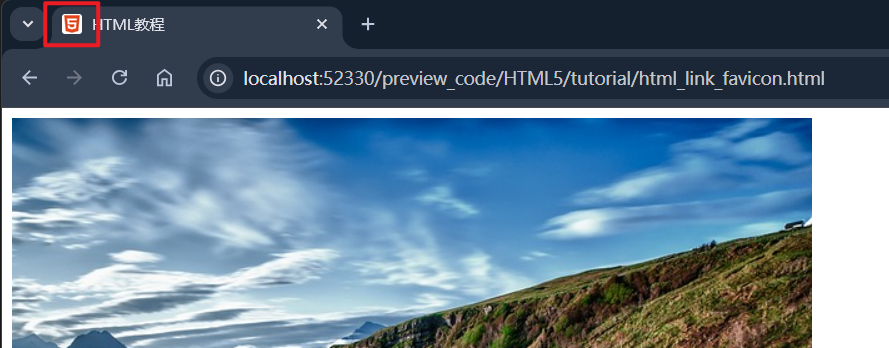
<link> 元素主要用于引入外部文件,最核心的用途是引入 CSS 样式表,也可用于设置页面图标(favicon)。
注意,<link> 元素是单标签,没有结束标签。
<link> 元素简单示例:
示例:
<!DOCTYPE html>
<html lang="en">
<head>
    <meta charset="UTF-8">
    <meta name="viewport" content="width=device-width, initial-scale=1.0">
    <title>HTML教程</title>
    <!-- 核心:引入.ico图标(favicon) -->
    <link rel="icon" type="image/x-icon" href="favicon.ico">
</head>
<body>

    <!-- 和上面图片效果一致 -->
    <img src="https://www.hxstrive.com/cdn/resources/img_lake_640.jpg" alt="风景"/>

</body>
</html>
看看效果👉自己动手试一试 »
运行示例,效果如下图:
跟多 <link>元素引入图标的实例:
<head>
    <!-- 传统.ico图标(兼容所有浏览器) -->
    <link rel="icon" type="image/x-icon" href="favicon.ico">
    <!-- PNG格式图标(支持高分辨率,可选) -->
    <link rel="icon" type="image/png" sizes="32x32" href="favicon-32x32.png">
    <link rel="icon" type="image/png" sizes="16x16" href="favicon-16x16.png">
    <!-- 手机桌面快捷方式图标(可选) -->
    <link rel="apple-touch-icon" sizes="180x180" href="apple-touch-icon.png">
    <!-- 将图标放在非根目录 -->
    <link rel="icon" type="image/x-icon" href="static/icons/favicon.ico">
</head>
< style > 元素
<style>元素是 HTML 中用于嵌入 CSS 样式代码的核心标签,主要作用是为当前 HTML 页面定义样式规则,控制页面元素的外观排版(比如字体、颜色、布局等)。
<style>元素必须放在 <head> 标签内(这是规范写法,利于浏览器提前加载样式,避免页面 “闪屏”),少数情况可放在<body>内,但不推荐。
基本语法:
<style type="text/css">
    /* 这里是CSS注释(可选),写在/* 和 */ 之间 */
    选择器 {
        样式属性1: 属性值1;
        样式属性2: 属性值2;
        /* 单个样式规则以分号 ; 结尾,最后一个可省略 */
    }
</style>
注意,type="text/css" 可以省略,关于如何编写 CSS 将在 CSS 教程中进行详细介绍。
<style> 简单示例:
示例:
<!DOCTYPE html>
<html lang="en">
<head>
    <meta charset="UTF-8">
    <meta name="viewport" content="width=device-width, initial-scale=1.0">
    <title>HTML教程</title>
    <style>
        h1 {
            color: blue; /* 蓝色标题 */
            font-size: 24px; /* 字体大小 */
        }
    </style>
</head>
<body>

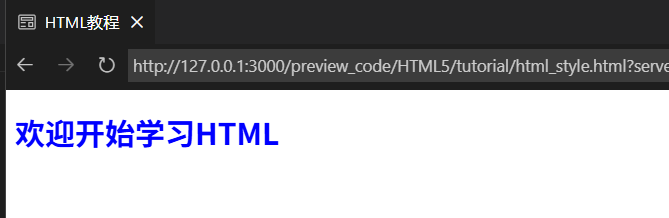
    <h1>欢迎开始学习HTML</h1>

</body>
</html>
看看效果👉自己动手试一试 »
运行示例,效果如下图:
更多关于 <style> 元素的知识参考 HTML CSS 章节教程。
< script > 元素
<script>元素是 HTML 中用于嵌入或引入 JavaScript 代码的核心标签,主要作用是为静态的 HTML 页面添加动态交互功能(比如表单验证、页面弹窗、内容动态修改、数据请求等),让网页从 “静态展示” 变成 “动态交互”。
嵌入内部 JS 代码
直接在<script>标签内编写 JavaScript 代码,运行在当前页面。例如:
示例:
<!DOCTYPE html>
<html lang="en">
<head>
    <meta charset="UTF-8">
    <meta name="viewport" content="width=device-width, initial-scale=1.0">
    <title>HTML教程</title>
</head>
<body>
    <h1>点击按钮触发弹窗</h1>
    <button id="btn" type="button">点击我</button>

    <!-- 嵌入内部JS代码,放在body末尾(推荐,确保页面元素先加载完成) -->
    <script>
        // 获取页面中的按钮元素
        const btn = document.getElementById('btn');

        // 给按钮添加点击事件,点击时弹出弹窗
        btn.addEventListener('click', function() {
            alert('Hello, JavaScript! 这是内部脚本实现的弹窗');
        });
    </script>
</body>
</html>
看看效果👉自己动手试一试 »
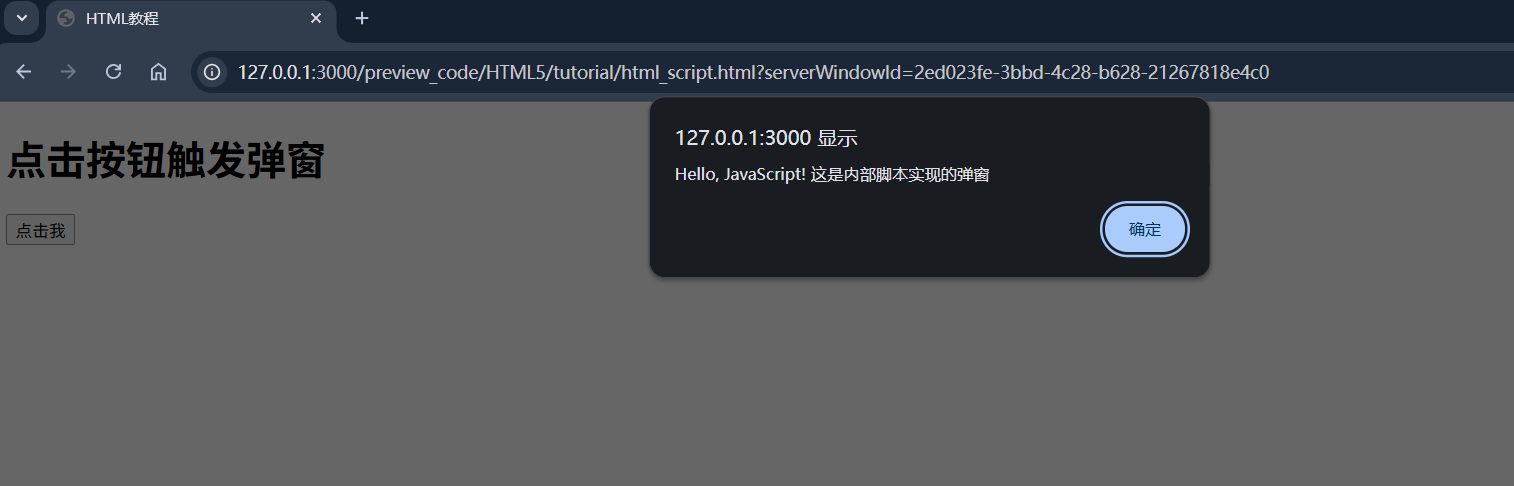
运行示例,点击按钮“点击我”效果如下图:
引入外部 JS 文件
通过src属性加载外部的.js文件,实现代码复用和分离,是项目开发的首选方式。例如:
示例:
<!DOCTYPE html>
<html lang="en">
<head>
    <meta charset="UTF-8">
    <meta name="viewport" content="width=device-width, initial-scale=1.0">
    <title>HTML教程</title>
</head>
<body>
    <h1>点击按钮触发弹窗</h1>
    <button id="btn" type="button">点击我</button>

    <!-- 引入外部JS文件,src属性指定文件路径 -->
    <script type="text/JavaScript" src="simple.js"></script>
</body>
</html>
看看效果👉自己动手试一试 »
更多关于<script>元素的知识参考HTML 脚本章节教程。
公共广告位-前端
< meta > 元素
<meta>元素是放在<head>标签内的元数据标签,核心作用是为浏览器、搜索引擎、爬虫等工具提供关于当前 HTML 页面的「描述性信息」(比如编码、视口设置、页面关键词等),这些信息不会直接显示在页面上,却对页面的渲染、兼容性、SEO 优化至关重要。
<meta>元素是自闭合标签(没有结束标签,格式为<meta ... />或<meta ...>,HTML5 中两种写法都合规),主要通过 name、http-equiv、charset 这三个核心属性来定义不同类型的元数据。
<meta> 常用场景:
置页面字符编码(charset属性)
这是每个 HTML 页面都必须添加的元数据,用于告诉浏览器当前页面使用的字符编码格式,避免出现中文等特殊字符乱码。
例如:
<!-- HTML5 简化写法,设置页面编码为 UTF-8(万能编码,支持所有语言字符) -->
<meta charset="UTF-8">
提示:UTF-8 是目前互联网上最通用的字符编码,几乎支持所有国家和地区的文字,所有项目都应优先使用。
注意,早期 HTML 版本会用http-equiv实现相同功能,现在已被简化写法替代,仅需了解:
<meta http-equiv="Content-Type" content="text/html; charset=UTF-8">
移动端适配核心:设置视口(name="viewport")
移动端网页开发必不可少的元数据,用于控制浏览器如何渲染移动端页面(避免页面缩放错乱、元素显示过小),实现移动端适配。
例如:
<meta name="viewport" content="width=device-width, initial-scale=1.0">
详细说明:
width=device-width:设置页面宽度等于设备的屏幕宽度(比如手机屏幕宽 375px,页面就宽 375px)。
initial-scale=1.0:设置页面初始加载时的缩放比例为 1:1(不放大也不缩小)。
user-scalable=no:禁止用户手动缩放页面(不推荐,影响用户体验,部分 APP 内嵌网页会使用)。
maximum-scale=1.0:设置最大缩放比例为 1.0。
minimum-scale=1.0:设置最小缩放比例为 1.0。
页面描述与关键词(name属性)
这类元数据用于向搜索引擎(百度、谷歌等)提供页面的核心信息,帮助搜索引擎理解页面内容,提升页面在搜索结果中的排名和展示效果。
例如:
<!-- 页面描述:简要概括页面核心内容,会显示在搜索引擎搜索结果中 -->
<meta name="description" content="这是一个HTML教程页面,详细讲解<meta>元素的使用方法、核心属性和常见场景,适合前端新手学习。">

<!-- 页面关键词:填写与页面内容相关的核心词汇,多个词汇用英文逗号分隔 -->
<meta name="keywords" content="HTML,meta元素,前端教程,SEO优化">

<!-- 页面作者:标注页面的创建者/作者 -->
<meta name="author" content="张三">
http-equiv属性(控制浏览器行为)
http-equiv的作用是模拟 HTTP 响应头信息,告诉浏览器如何处理页面的缓存、刷新、跳转等行为,常用场景如下:
<!-- 每3秒自动刷新一次页面(content中的数字为刷新间隔,单位:秒) -->
<meta http-equiv="refresh" content="3">
<!-- 5秒后自动跳转到指定网址(百度首页),分号前是间隔时间,分号后是跳转地址 -->
<meta http-equiv="refresh" content="5; url=https://www.baidu.com">
<!-- 禁止浏览器缓存当前页面(每次打开都重新加载最新内容) -->
<meta http-equiv="Cache-Control" content="no-cache, no-store, must-revalidate">
<!-- 过期时间:设置页面缓存过期时间为过去的时间,强制重新加载 -->
<meta http-equiv="Expires" content="0">
<meta name="format-detection" content="telephone=no, email=no">
<meta name="theme-color" content="#2c3e50">
完整示例:
示例:
<!DOCTYPE html>
<html lang="zh-CN">
<head>
    <meta charset="UTF-8">
    <!-- 移动端视口适配(核心) -->
    <meta name="viewport" content="width=device-width, initial-scale=1.0">
    <!-- SEO 相关 -->
    <meta name="description" content="HTML<meta>元素完整教程,包含核心属性、常用场景和实战示例。">
    <meta name="keywords" content="HTML,meta,视口,SEO,字符编码">
    <meta name="author" content="前端学习笔记">
    <!-- 移动端优化 -->
    <meta name="format-detection" content="telephone=no">
    <title>HTML教程</title>
</head>
<body>
    <h1>查看<head>标签中的meta元素配置</h1>
</body>
</html>
看看效果👉自己动手试一试 »
更多HTML知识请阅读后续教程……


 川公网安备51010802032098