在网页中显示图像是一个非常重要的功能,目前几乎所有页面都会存在图片元素,页面显示图片可以提升页面的观感,没有人喜欢浏览一个充满文字的网页,通常都是图片+文字。
而在 HTML 中,可以通过 <img> 标签在网页中插入图像,能够让静态网页变得更生动直观。
示例:
<!DOCTYPE html>
<html lang="en">
<head>
    <meta charset="UTF-8">
    <meta name="viewport" content="width=device-width, initial-scale=1.0">
    <title>HTML教程</title>
</head>
<body>

    <img src="https://www.hxstrive.com/cdn/resources/img_lake_640.jpg"/>

</body>
</html>
看看效果👉自己动手试一试 »
运行效果如下图:
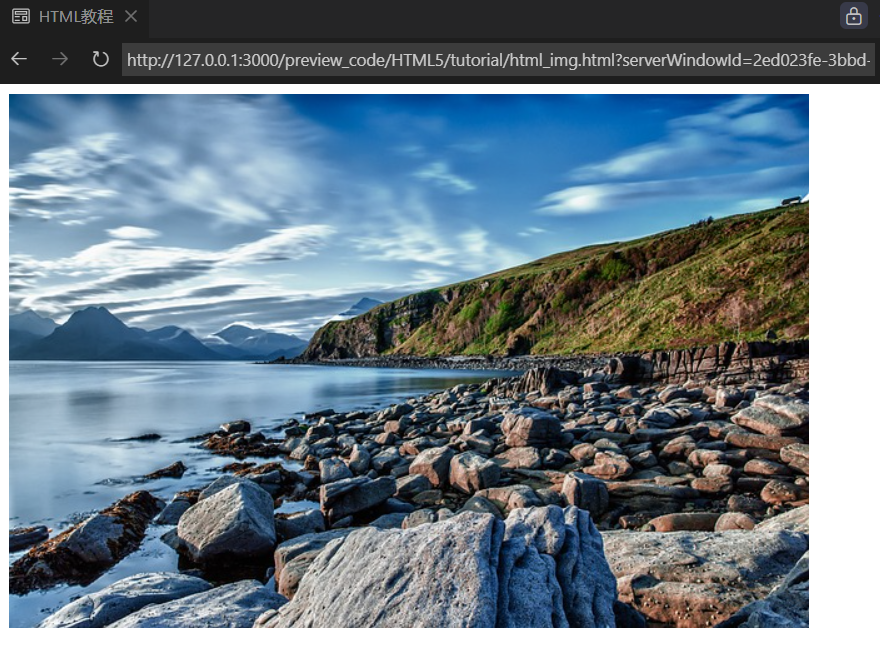
注意:在 HTML5 中可直接写 <img>,也可写 <img />,效果一致。
< img > 标签的属性
在上面示例,我们使用了 src 属性来指定图片URL地址,其实,<img> 标签不仅仅只有 src 属性,还有很多其他属性,下面将分别介绍:
src 属性
指定图像的路径(相对路径或绝对路径),这是图像能加载的核心。
alt(alternative text)属性
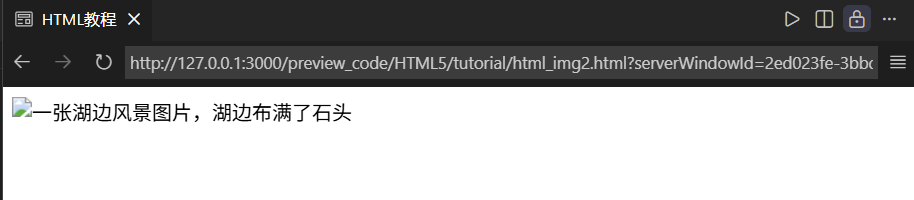
图像加载失败时的替代文本,同时也能被搜索引擎和屏幕阅读器识别(提升可访问性和 SEO),不可省略。例如:
示例:
<img src="https://www.hxstrive.com/cdn/resources/img_lake_640_not_exist.jpg"
        alt="一张湖边风景图片,湖边布满了石头"/>
看看效果👉自己动手试一试 »
效果如下图:
width 属性
设置图像的宽度(单位:像素 px,可省略单位,默认按像素解析)。
height 属性
设置图像的高度(单位:像素 px,可省略单位,默认按像素解析)。
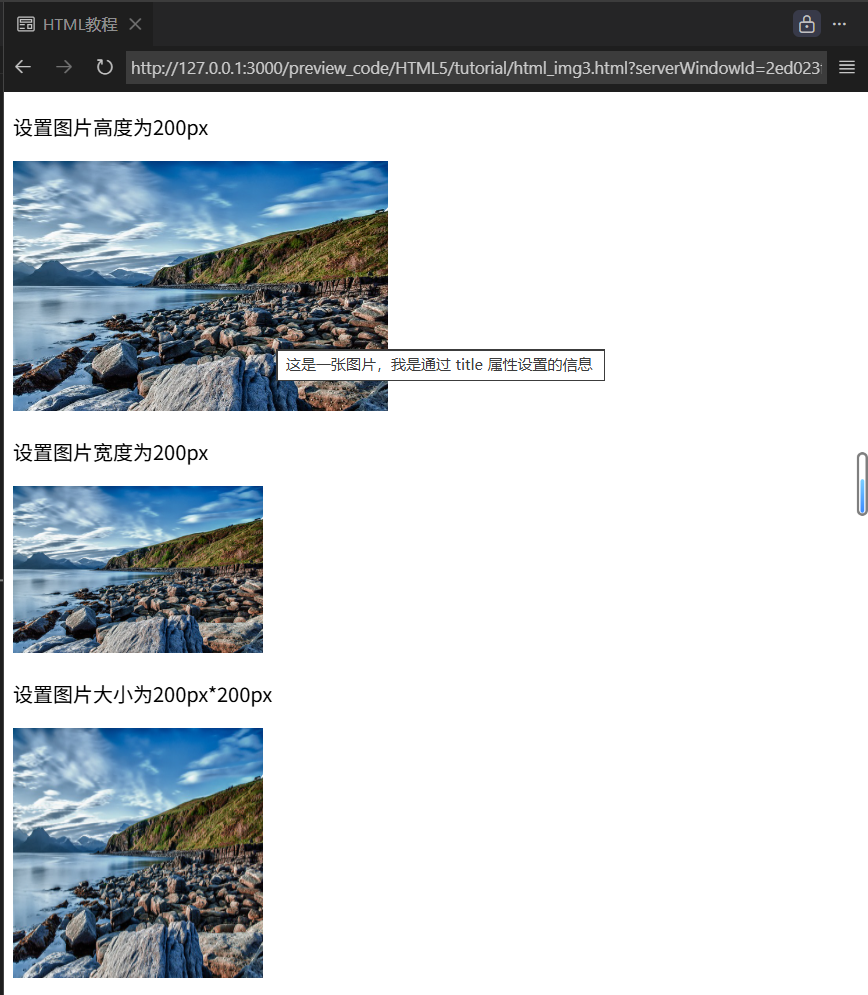
注意:如果只设置 width 或 height 其中一个,浏览器会自动按图像原始比例缩放,避免变形;如果两个都设置且比例和原图不一致,图像会被拉伸 / 压缩变形。
title 属性
鼠标悬浮在图像上时,显示的提示文本(提升用户体验)。
示例:
<!DOCTYPE html>
<html lang="en">
<head>
    <meta charset="UTF-8">
    <meta name="viewport" content="width=device-width, initial-scale=1.0">
    <title>HTML教程</title>
</head>
<body>
    <p>设置图片高度为200px</p>
    <p>
        <img src="https://www.hxstrive.com/cdn/resources/img_lake_640.jpg"
            height="200" alt="一张湖边风景图片,湖边布满了石头"
            title="这是一张图片,我是通过 title 属性设置的信息" />
    </p>

    <p>设置图片宽度为200px</p>
    <p>
        <img src="https://www.hxstrive.com/cdn/resources/img_lake_640.jpg"
            width="200" alt="一张湖边风景图片,湖边布满了石头"
            title="这是一张图片,我是通过 title 属性设置的信息" />
    </p>

    <p>设置图片大小为200px*200px</p>
    <p>
        <img src="https://www.hxstrive.com/cdn/resources/img_lake_640.jpg"
            height="200" width="200" alt="一张湖边风景图片,湖边布满了石头"
            title="这是一张图片,我是通过 title 属性设置的信息" />
    </p>
</body>
</html>
看看效果👉自己动手试一试 »
运行示例,效果如下图:
公共广告位-前端
loading 属性
控制图像加载方式,可选值 lazy(懒加载,页面滚动到图像位置时才加载,提升页面加载速度)、eager(立即加载,默认值)。
示例:
示例:
<!DOCTYPE html>
<html lang="en">
<head>
    <meta charset="UTF-8">
    <meta name="viewport" content="width=device-width, initial-scale=1.0">
    <title>HTML教程</title>
    <style>
        html,body {
            height: 100%; width: 100%;
            box-sizing: border-box; margin: 0;
        }
        .empty {
            height: 2000px;
            background: #CCC;
        }
    </style>
</head>
<body>
    <p>仔细观察,当图片进入可见时才会被加载</p>

    <div class="empty">占位置,让他非常高</div>

    <p>
        <img src="https://www.hxstrive.com/cdn/resources/img_lake_1920.jpg"
            loading="lazy" width="500" alt="一张湖边风景图片,湖边布满了石头" />
    </p>

    <p>
        <img src="https://www.hxstrive.com/cdn/resources/img_1920_1.jpg"
            loading="lazy" width="500" alt="风景图片" />
    </p>

    <p>
        <img src="https://www.hxstrive.com/cdn/resources/img_1920_2.jpg"
            loading="lazy" width="500" alt="风景图片" />
    </p>

    <p>
        <img src="https://www.hxstrive.com/cdn/resources/img_1920_3.jpg"
            loading="lazy" width="500" alt="风景图片" />
    </p>

    <p>
        <img src="https://www.hxstrive.com/cdn/resources/img_1920_4.jpg"
            loading="lazy" width="500" alt="风景图片" />
    </p>

    <p>
        <img src="https://www.hxstrive.com/cdn/resources/img_1920_5.jpg"
            loading="lazy" width="500" alt="风景图片" />
    </p>

</body>
</html>
看看效果👉自己动手试一试 »
如果没有效果,可以按照如下步骤操作:
第一步:按 Ctrl + Shift + Delete 组合键删除缓存。
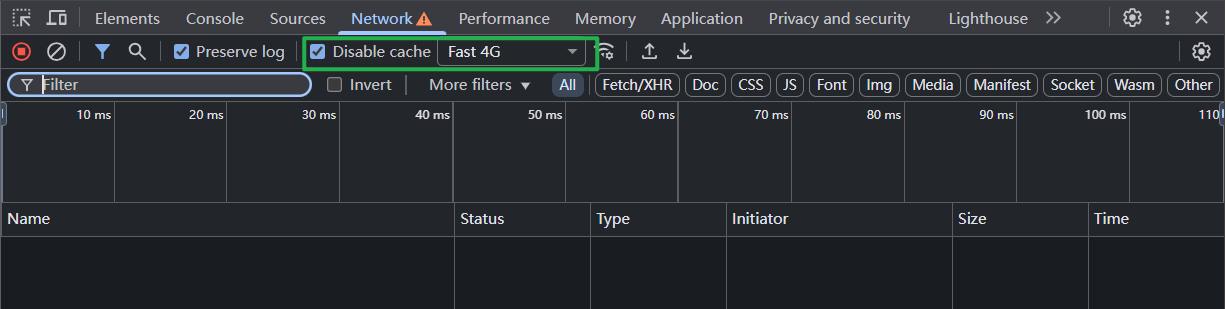
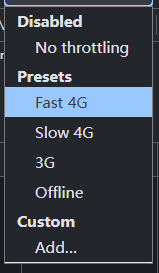
第二步:按 F12 打开控制台,选择“Network”选项卡,勾选“Disable cache”和选择“Fast 4G”网络,如下图:
注意,如果 Fast 4G 网络还是太快,还可以选择 Slow 4G、3G等,如下图:
关于更多HTML知识请学习后续教程……


 川公网安备51010802032098