表单(Form)是网页、应用或软件中用于收集用户输入信息的交互组件,是用户与系统之间传递数据的核心载体,简单来说就是让用户填写、选择信息的 “电子表单 / 问卷”,提交后数据会被系统接收、处理(如存储、验证、反馈)。
表单是前端开发的基础交互模块,也是前后端数据交互的重要入口,几乎所有需要用户输入的场景都离不开表单,比如注册登录、订单提交、信息填报、搜索框、问卷调研等。
如下图,用户注册页面:
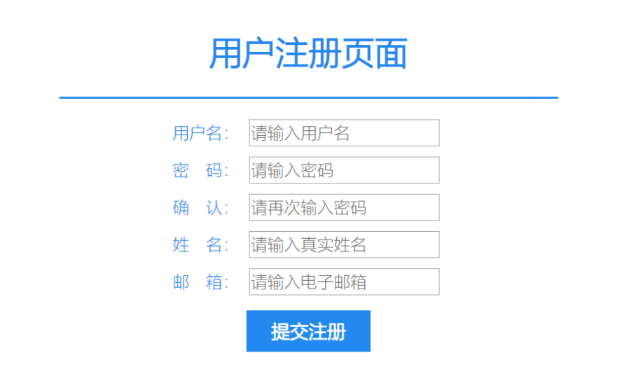
上述页面收集了用户名、密码、确认密码、姓名和邮箱信息,点击“提交注册”,这些信息将发送到后端服务器,验证通过后会保存到数据库。
那么,在 HTML 中,如何制作一个表单呢?一个表单由那些部分组成呢,我们先看一个简单的例子,后续将逐步介绍表单中的各个组件(元素):
示例:
<form action="/" method="post">
    <!-- 使用 table 布局,不使用 CSS,依靠 table 自身特性规整表单 -->
    <table border="1" width="500" cellspacing="0" cellpadding="8" align="center">
        <!-- 1. 用户名输入行 -->
        <tr>
            <td><label for="name">用户名:</label></td>
            <td>
                <input type="text" id="name" name="name" required>
            </td>
        </tr>
        <!-- 2. 密码输入行 -->
        <tr>
            <td><label for="password">密码:</label></td>
            <td><input type="password" id="password" name="password" required></td>
        </tr>
        <!-- 3. 性别单选按钮行 -->
        <tr>
            <td><label>性别:</label></td>
            <td>
                <input type="radio" id="male" name="gender" value="male" checked>
                <label for="male">男</label>
                <input type="radio" id="female" name="gender" value="female">
                <label for="female">女</label>
            </td>
        </tr>
        <!-- 4. 订阅复选框行 -->
        <tr>
            <td></td> <!-- 空单元格,保持和上方元素对齐 -->
            <td>
                <input type="checkbox" id="subscribe" name="subscribe" checked>
                <label for="subscribe">订阅推送信息</label>
            </td>
        </tr>
        <!-- 5. 国家下拉列表行 -->
        <tr>
            <td><label for="country">国家:</label></td>
            <td>
                <select id="country" name="country">
                    <option value="cn">CN</option>
                    <option value="usa">USA</option>
                    <option value="uk">UK</option>
                </select>
            </td>
        </tr>
        <!-- 6. 提交按钮行 -->
        <tr>
            <td></td> <!-- 空单元格,保持和上方元素对齐 -->
            <td><input type="submit" value="提交"></td>
        </tr>
    </table>
</form>
看看效果👉自己动手试一试 »
运行示例,效果如下图:
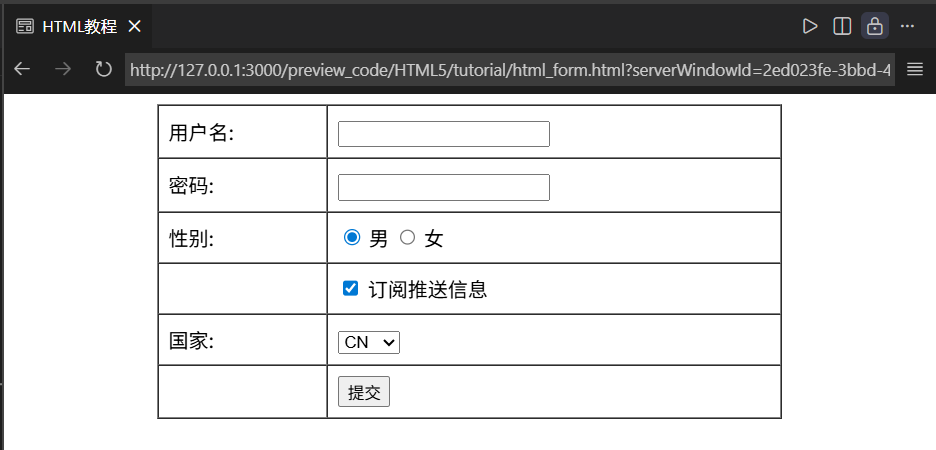
从上图可知,这是一个非常简单的注册表单,下面将逐一介绍表单中的各个元素。
表单容器 < form > 元素
<form> 元素是所有表单元素的容器,负责定义一个表单区域,同时指定表单数据的提交规则。
表单属性:
action:指定表单数据提交到的后台服务器地址(URL),比如 action="https://xxx.com/api/login"。若暂时没有后台地址,可设为 action="#"(表示提交后跳转到当前页面顶部,用于测试)。
method:指定表单数据的提交方式,常用值有两个:
enctype:指定表单数据的编码格式,仅在 method="post" 时有效,常用值:
简单示例:
<!-- 一个简单的表单容器 -->
<form action="#" method="post">
    <!-- 表单元素(输入框、按钮等)会放在这里 -->
</form>
公共广告位-前端
表单元素
表单的交互功能依赖于内部的各类表单元素,下面是最常用的元素:
单行输入框
单行输入框(<input type="text" />)用于收集用户的普通单行文本(如用户名、姓名)。
常用属性:
name:表单元素的唯一标识,后台通过该属性获取对应的值(必须设置,否则数据无法被提交)。
placeholder:输入框内的提示文字,用户输入时会自动消失。
value:输入框的默认值。
disabled:禁用输入框(无法输入,数据也无法提交)。
required:设置该字段为必填项,提交表单时若为空会提示用户。
示例:
示例:
<form action="/" method="post">
    <label>用户名:</label>
    <input type="text" name="username" placeholder="请输入用户名" required>
</form>
看看效果👉自己动手试一试 »
运行示例,效果如下图:

密码输入框
密码输入框(<input type="password">)用于收集敏感的单行文本(如密码),输入的内容会被隐藏(显示为圆点 / 星号)。
常用属性和单行输入框一致。
示例:
示例:
<form action="#" method="post">
    <label>密码:</label>
    <input type="password" name="pwd" placeholder="请输入6-16位密码" required>
</form>
看看效果👉自己动手试一试 »
运行示例,效果如下图:

单选框
单选框(<input type="radio">)用于让用户从多个选项中选择一个(如性别、学历)。
注意,一组单选框必须设置相同的 name 属性,否则无法实现 “互斥选择”(即只能选一个)。
属性说明:
当我们搭配 <label> 标签使用时,点击标签文字也能选中对应单选框,这可以提升用户体验。
示例:
示例:
<form action="#" method="post">
    <label>性别:</label>
    <input type="radio" name="gender" value="male" id="male" checked>
    <label for="male">男</label>

    <input type="radio" name="gender" value="female" id="female">
    <label for="female">女</label>
</form>
看看效果👉自己动手试一试 »
注意,<label> 元素的 for 属性值要和对应 <input> 的 id 属性值一致,才能实现 “点击文字选中选项”。
运行示例,效果如下图:

复选框
复选框(<input type="checkbox">)用于让用户从多个选项中选择一个或多个(如爱好、商品规格)。
注意,一组复选框建议设置相同的 name 属性(后台会以数组形式接收多个选中值)。
属性说明:
value:设置该选项对应的提交值。
checked:设置该选项为默认选中状态。
示例:
示例:
<form action="#" method="post">
    <label>我的爱好:</label>

    <input type="checkbox" name="hobby" value="reading" id="read" checked>
    <label for="read">阅读</label>

    <input type="checkbox" name="hobby" value="running" id="run">
    <label for="run">跑步</label>

    <input type="checkbox" name="hobby" value="coding" id="code">
    <label for="code">编程</label>

</form>
看看效果👉自己动手试一试 »
运行示例,效果如下图:

下拉选择框
下拉选择框用于从较多选项中选择一个(或多个),比单选框更节省页面空间(如地区、生日月份)。
下拉选择框有两个核心标签:
常用属性:
示例:
示例:
<form action="#" method="post">
    <label>所在城市:</label>
    <select name="city" title="城市列表" required>
        <option value="">-- 请选择城市 --</option>
        <option value="beijing">北京</option>
        <option value="shanghai" selected>上海</option>
        <option value="guangzhou">广州</option>
    </select>
</form>
看看效果👉自己动手试一试 »
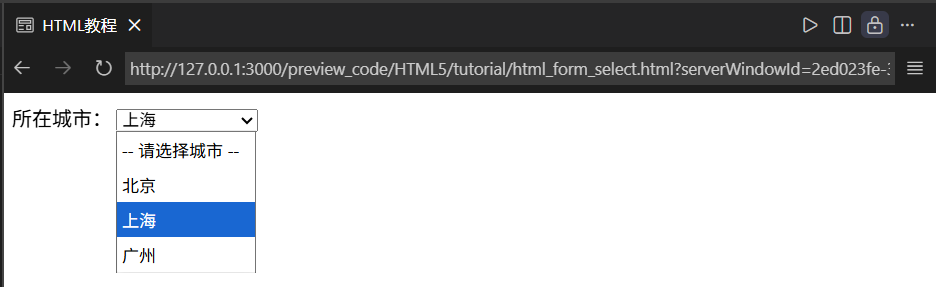
运行示例,效果如下图:
多行文本框
多行文本框(<textarea>)用于收集用户的多行文本输入(如留言、备注、反馈意见)。
常用属性:
name:表单元素标识(必填)。
rows:设置文本框的默认显示行数(高度)。
cols:设置文本框的默认显示列数(宽度)。
placeholder:提示文字。
注意:<textarea> 没有 value 属性,默认值直接写在标签内部,例如 <textarea>默认值</textarea>。
示例:
示例:
<form action="#" method="post">
    <label>留言反馈:</label>
    <br>
    <textarea name="feedback" rows="5" cols="30"
        placeholder="请输入你的留言内容..."></textarea>
</form>
看看效果👉自己动手试一试 »
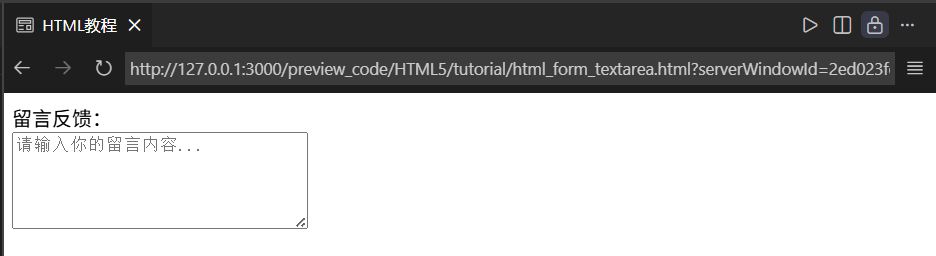
运行示例,效果如下图:
文件上传
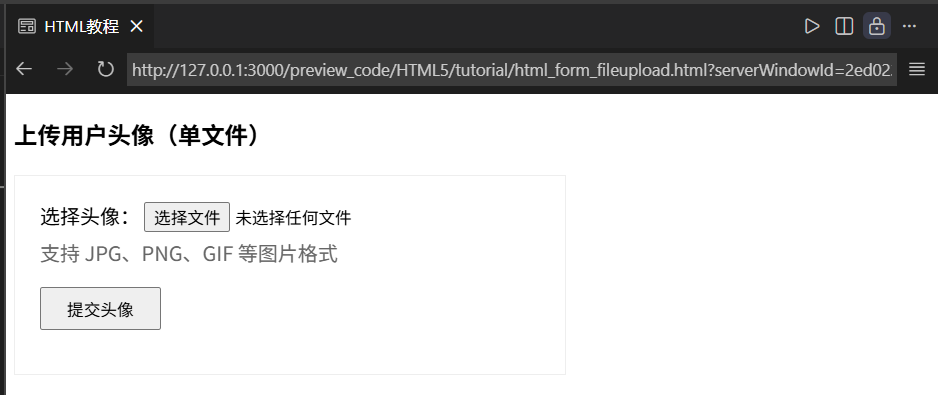
在实际场景中,文件上传是一个很常用的表单功能,如上传头像、身份证、附件等。
文件上传依赖 <input type="file"> 标签,它会渲染出一个 “选择文件” 的按钮,点击后可打开系统文件选择窗口。
文件上传属性说明:
name 表单元素标识,后台通过该属性获取文件数据,必填(否则无法提交)。
accept 限制可选文件类型,只允许选择指定格式的文件,提升用户体验(如 image/* 仅允许图片)。
multiple 允许多选文件,加上该属性后,可按住 Ctrl(Windows)/ Command(Mac)选择多个文件。
required 设置文件为必填项,提交表单时若未选择文件,会提示用户。
注意(重点):
表单必须满足以下两个条件,否则文件无法成功提交:
(1)<form> 标签的 method 属性必须设置为 post,因为 get 方式无法传输二进制文件数据。
(2)<form> 标签必须添加 enctype="multipart/form-data" 指定表单以二进制编码格式提交,适配文件传输。这是因为普通表单(仅提交文本)的默认 enctype 是 application/x-www-form-urlencoded,无法处理文件二进制数据,所以文件上传必须手动修改该属性。
示例:
示例:
<h3>上传用户头像(单文件)</h3>
<!-- 必须设置 method="post" 和 enctype="multipart/form-data" -->
<form action="#" method="post" enctype="multipart/form-data">
    <div>
        <label>选择头像:</label>
        <!-- 单文件上传,限制仅允许图片格式 -->
        <input type="file" name="avatar" accept="image/*" required>
        <p style="color: #666; margin-top: 5px;">支持 JPG、PNG、GIF 等图片格式</p>
    </div>
    <div>
        <button type="submit">提交头像</button>
    </div>
</form>
看看效果👉自己动手试一试 »
运行示例,效果如下图:
提交按钮
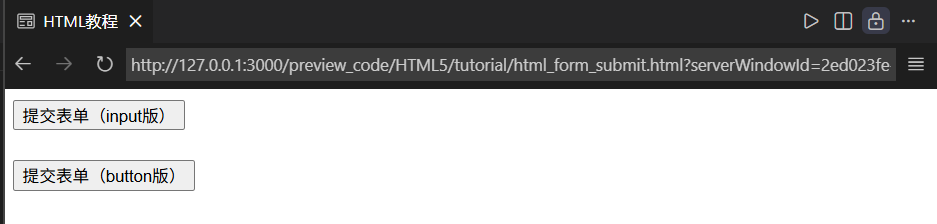
提交按钮用于触发表单提交,将表单数据发送到 action 指定的地址。
提交按钮有两种写法,如下:
示例:
示例:
<form action="#" method="post">
    <!-- 输入框省略 -->
    <input type="submit" value="提交表单(input版)">
    <br><br>
    <button type="submit">提交表单(button版)</button>
</form>
看看效果👉自己动手试一试 »
运行示例,效果如下图:
重置按钮
重置按钮用于清空表单中所有用户输入的内容,恢复到默认状态。
重置按钮也有两种写法,如下:
示例:
示例:
<form action="#" method="post">
    <label>用户名:</label>
    <input type="text" name="username" placeholder="请输入用户名">
    <br><br>
    <input type="reset" value="重置(input版)">
    <button type="reset">重置(button版)</button>
</form>
看看效果👉自己动手试一试 »
运行示例,效果如下图:
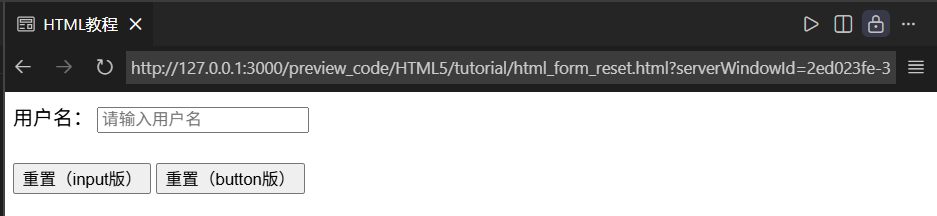
注意,当你在用户名输入框中输入内容后,点击“重置”按钮,会自动将用户名中的内容清除掉,这就是重置的作用。
公共广告位-前端
完整表单示例
下面是一个包含多种表单元素的完整注册表单:
示例:
<!DOCTYPE html>
<html lang="zh-CN">
<head>
    <meta charset="UTF-8">
    <meta name="viewport" content="width=device-width, initial-scale=1.0">
    <title>HTML教程</title>
    <style>
        /* 省略样式,点击试一试可以查看 */
    </style>
</head>
<body>
    <div class="form-container">
        <h2 class="form-title">用户信息登记表</h2>
        <form action="/" method="post">
            <!-- 1. 用户名 -->
            <div class="form-group">
                <label for="username">用户名 <span style="color: #e74c3c;">*</span></label>
                <input type="text" id="username" name="username" class="form-control" required placeholder="请输入3-16位字母或数字">
            </div>

            <!-- 2. 密码 -->
            <div class="form-group">
                <label for="password">密码 <span style="color: #e74c3c;">*</span></label>
                <input type="password" id="password" name="password" class="form-control" required placeholder="请输入6-20位密码">
            </div>

            <!-- 3. 性别(单选框) -->
            <div class="form-group">
                <label>性别 <span style="color: #e74c3c;">*</span></label>
                <div class="radio-group">
                    <div class="radio-item">
                        <input type="radio" id="male" name="gender" value="male" checked>
                        <label for="male">男</label>
                    </div>
                    <div class="radio-item">
                        <input type="radio" id="female" name="gender" value="female">
                        <label for="female">女</label>
                    </div>
                    <div class="radio-item">
                        <input type="radio" id="other" name="gender" value="other">
                        <label for="other">其他</label>
                    </div>
                </div>
            </div>

            <!-- 4. 兴趣爱好(复选框) -->
            <div class="form-group">
                <label>兴趣爱好</label>
                <div class="checkbox-group">
                    <div class="checkbox-item">
                        <input type="checkbox" id="reading" name="hobby" value="reading">
                        <label for="reading">阅读</label>
                    </div>
                    <div class="checkbox-item">
                        <input type="checkbox" id="sports" name="hobby" value="sports">
                        <label for="sports">运动</label>
                    </div>
                    <div class="checkbox-item">
                        <input type="checkbox" id="coding" name="hobby" value="coding" checked>
                        <label for="coding">编程</label>
                    </div>
                    <div class="checkbox-item">
                        <input type="checkbox" id="music" name="hobby" value="music">
                        <label for="music">音乐</label>
                    </div>
                </div>
            </div>

            <!-- 5. 所在城市(下拉框) -->
            <div class="form-group">
                <label for="city">所在城市 <span style="color: #e74c3c;">*</span></label>
                <select id="city" name="city" class="form-control" required>
                    <option value="" disabled selected>请选择城市</option>
                    <option value="beijing">北京</option>
                    <option value="shanghai">上海</option>
                    <option value="guangzhou">广州</option>
                    <option value="shenzhen">深圳</option>
                    <option value="hangzhou">杭州</option>
                </select>
            </div>

            <!-- 6. 个人简介(文本域) -->
            <div class="form-group">
                <label for="intro">个人简介</label>
                <textarea id="intro" name="intro" class="form-control" placeholder="请简要介绍一下自己(选填)"></textarea>
            </div>

            <!-- 7. 按钮组 -->
            <div class="btn-group">
                <button type="submit" class="btn btn-submit">提交表单</button>
                <button type="reset" class="btn btn-reset">重置信息</button>
            </div>
        </form>
    </div>
</body>
</html>
看看效果👉自己动手试一试 »
运行示例,效果如下图:
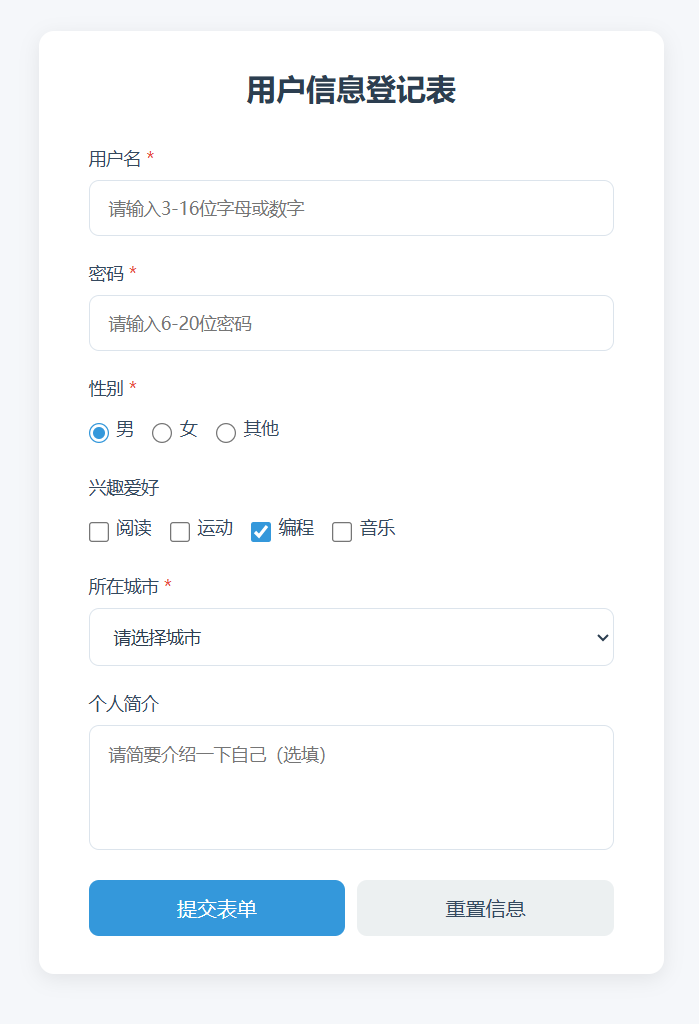
表单看上去是不是挺好看,这都归功于 CSS,想要了解 CSS 相关知识,请学习 CSS 教程。
关于更多HTML相关知识请学习后续教程……


 川公网安备51010802032098