HTML 布局的核心是通过 HTML 标签搭建页面结构,配合 CSS 控制元素的位置和大小,实现符合预期的页面排版。
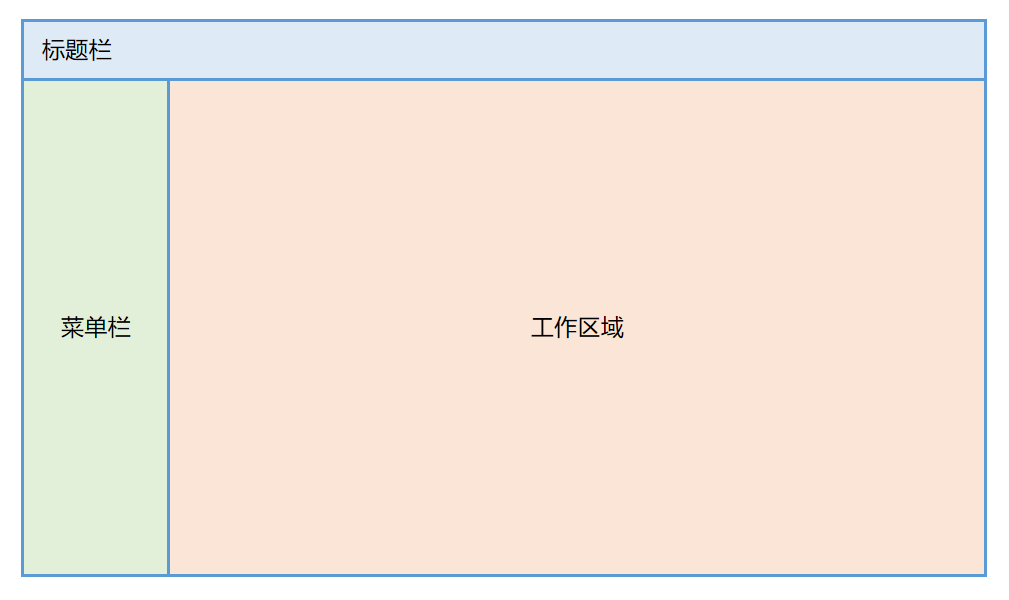
例如,传统管理系统后台通常包含三个部分,分别是标题栏,菜单栏和工作区域,如下图:
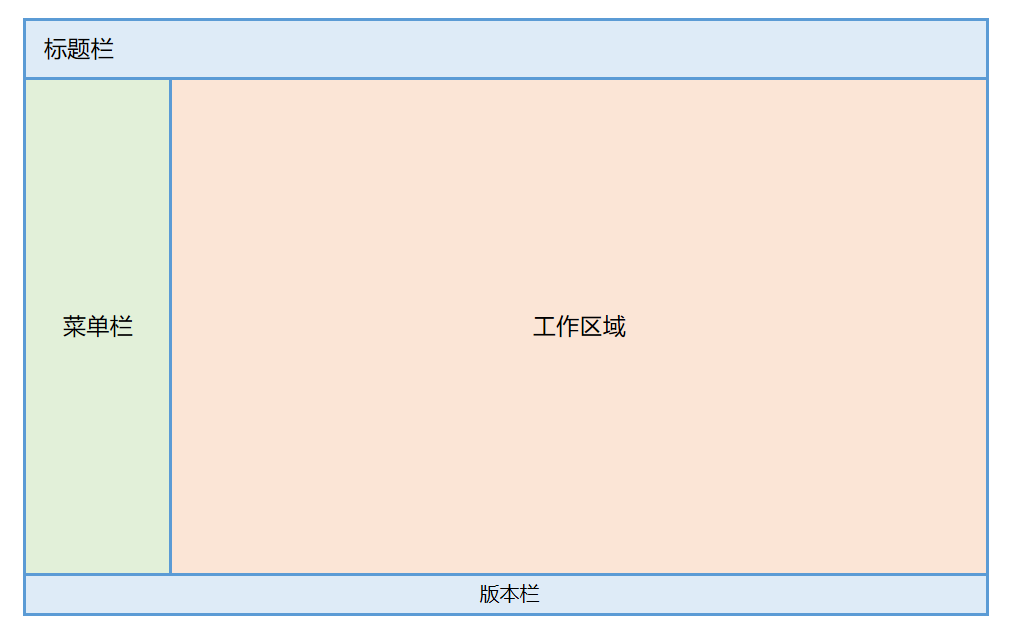
或者,在底部再添加一栏版本信息栏,如下图:
HTML 布局的前提
(1)HTML 负责搭建结构骨架
使用前面介绍的块级和行级元素搭建页面的骨架:
注意:当下搭建页面推荐优先使用具有意义的布局块,如导航栏用 <nav>、主体用 <main>等。
(2)CSS 负责控制布局样式
HTML 本身仅能实现最简单的流式布局,复杂布局全靠 CSS 支撑,布局的核心是CSS 对元素盒模型和定位方式的控制。
关于CSS相关的知识,将在 CSS 教程中进行详细介绍。
公共广告位-前端
HTML 布局的发展阶段
原始简单布局
这是最早期的布局方式,仅依赖 HTML 块级 / 行内元素的默认特性,配合 CSS 的width、height、margin、padding实现简单排版。
核心特点:
示例:
示例:
<!DOCTYPE html>
<html lang="en">
<head>
    <meta charset="UTF-8">
    <meta name="viewport" content="width=device-width, initial-scale=1.0">
    <title>HTML教程</title>
    <style>
        /* 基础样式重置,消除浏览器默认边距 */
        * {
            margin: 0;
            padding: 0;
            box-sizing: border-box;
        }
        header {
            width: 100%;
            height: 80px;
            background-color: #333;
            color: #fff;
            text-align: center;
            line-height: 80px;
        }
        main {
            width: 1200px;
            height: 500px;
            background-color: #f5f5f5;
            margin: 20px auto; /* 水平居中 */
            line-height: 500px;
            text-align: center;
        }
        footer {
            width: 100%;
            height: 60px;
            background-color: #333;
            color: #fff;
            text-align: center;
            line-height: 60px;
        }
    </style>
</head>
<body>
    <header>这是页头(网站标题/导航)</header>
    <main>这是核心内容区(文章/商品)</main>
    <footer>这是页脚(版权/联系方式)</footer>
</body>
</html>
看看效果👉自己动手试一试 »
运行示例,效果如下图:
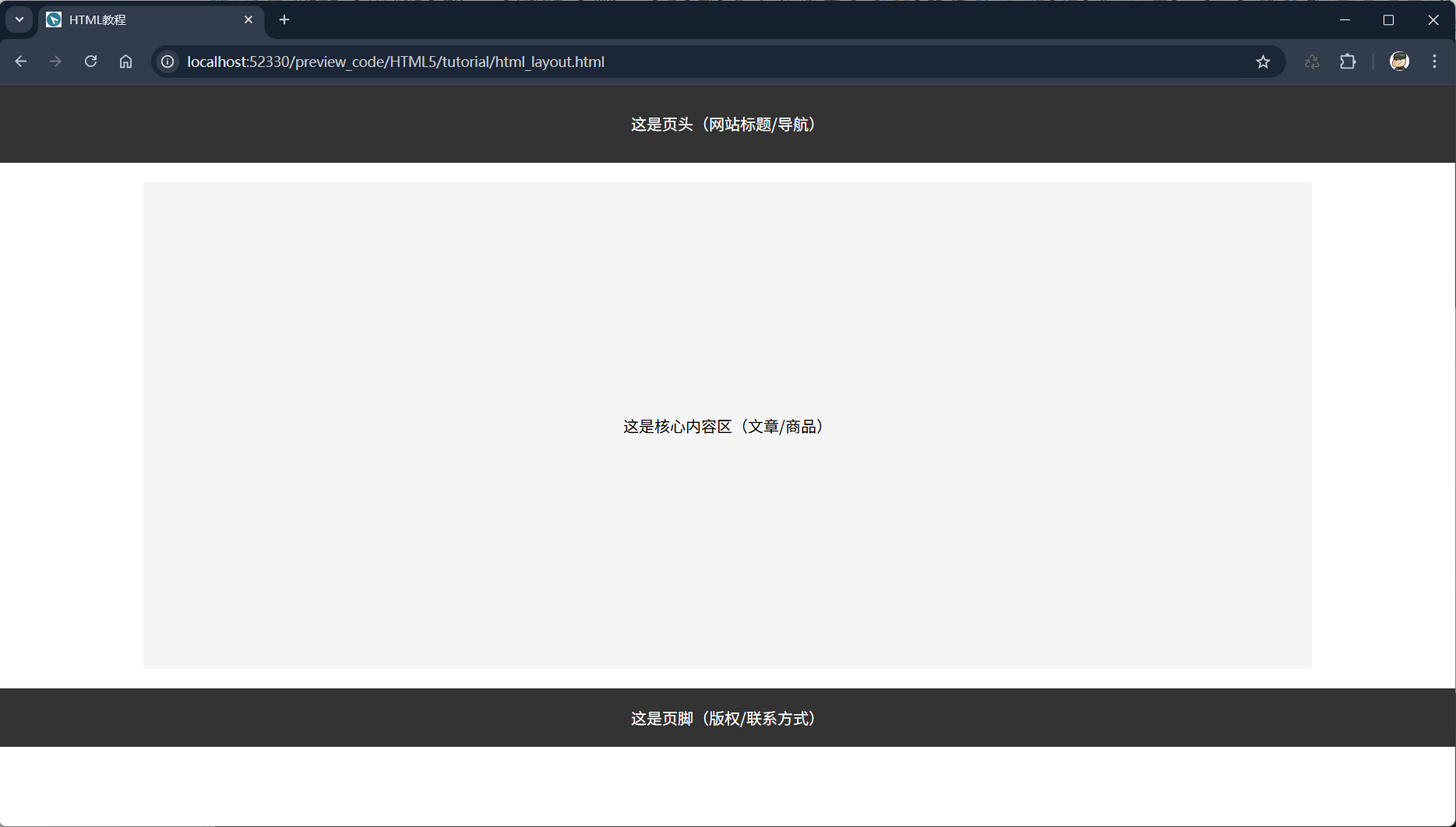
从上图可知,布局是从上而下。这种布局存在一个缺陷,即无法实现「左右两列 / 三列」布局(比如侧边栏 + 主内容)。
为了解决不能多列问题,有两种办法:
(1)采用表格进行布局。
(2)使用浮动布局,利用 CSS 的 Float 实现。
浮动(Float)布局
通过 CSS 的 float: left/right 让块级元素脱离正常文档流,实现水平排列,配合 clear 清除浮动影响。
示例:
示例:
<!DOCTYPE html>
<html lang="en">
<head>
    <meta charset="UTF-8">
    <meta name="viewport" content="width=device-width, initial-scale=1.0">
    <title>HTML教程</title>
    <style>
        /* 基础样式重置,消除浏览器默认边距 */
        * {
            margin: 0;
            padding: 0;
            box-sizing: border-box;
        }
        /* 标题栏 */
        header {
            width: 100%;
            height: 80px;
            background-color: #333;
            color: #fff;
            text-align: center;
            line-height: 80px;
        }
        main {
            width: 1200px;
            height: 500px;
            background-color: #f5f5f5;
            margin: 20px auto; /* 水平居中 */
            line-height: 500px;
            text-align: center;
            /* 清除浮动:解决子元素浮动导致父元素高度塌陷 */
            overflow: hidden;
        }
        .aside {
            width: 280px;
            height: 500px;
            background-color: #e9e9e9;
            float: left; /* 左浮动 */
            text-align: center;
            line-height: 500px;
        }
        .content {
            width: 880px;
            height: 500px;
            background-color: #f5f5f5;
            float: right; /* 右浮动 */
            text-align: center;
            line-height: 500px;
            margin-left: 40px;
        }
        /* 页脚 */
        footer {
            width: 100%;
            height: 60px;
            background-color: #333;
            color: #fff;
            text-align: center;
            line-height: 60px;
        }
    </style>
</head>
<body>
    <header>这是页头(网站标题/导航)</header>
    <main>
        <div class="aside">侧边栏(分类/广告)</div>
        <div class="content">主内容区(文章详情)</div>
    </main>
    <footer>这是页脚(版权/联系方式)</footer>
</body>
</html>
看看效果👉自己动手试一试 »
运行示例,效果如下图:
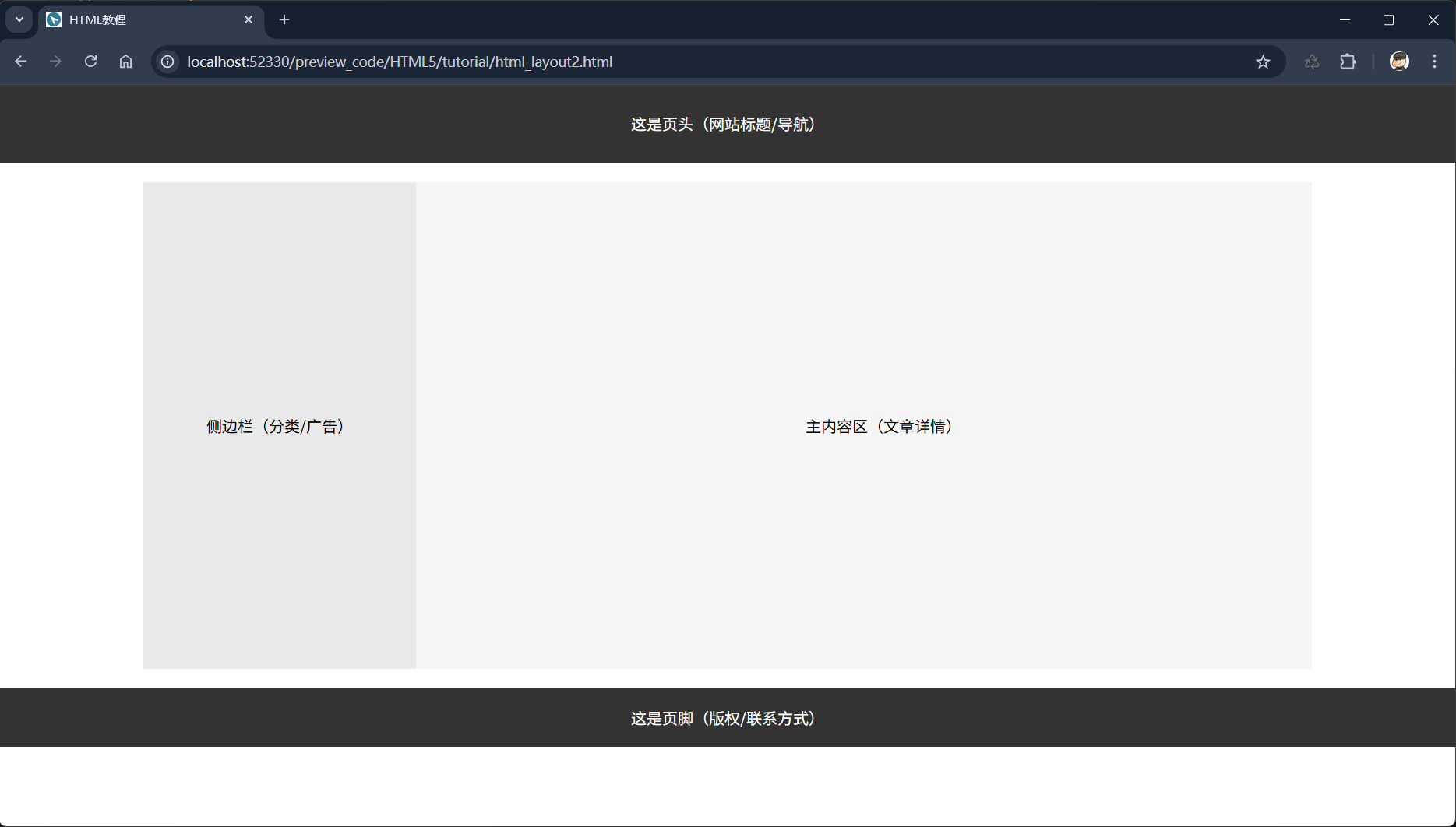
虽然浮动布局解决了原始简单布局无法实现左右两列/三列的问题,但是也存在如下问题:
容易出现高度塌陷(即父元素无法完全包裹浮动的子元素,子元素会溢出父元素所示的区域),这个需要额外处理(如使用 overflow: hidden / 清除浮动伪类)
布局不够灵活,无法快速实现元素居中、等高布局等需求
复杂布局下(比如三列 + 响应式),代码冗余且容易出问题
为了解决做这些问题,出现了弹性盒(Flex)布局。
公共广告位-前端
弹性盒(Flex)布局
弹性盒 Flex 布局是 CSS3 中引入的新特性。
通过给父元素设置 display: flex,将其变为「弹性容器」,子元素变为「弹性项目」,通过弹性容器的属性控制子元素的排列方式、间距、对齐方式等,是目前移动端和 PC 端布局的首选(关于 CSS3 相关知识请学习 CSS3 教程)。
注意:这里不单独介绍 Flex 相关的属性,这部分内容将在 CSS3 教程中进行详细介绍。
示例:
示例:
<!DOCTYPE html>
<html lang="en">
<head>
    <meta charset="UTF-8">
    <meta name="viewport" content="width=device-width, initial-scale=1.0">
    <title>HTML教程</title>
    <style>
        /* 基础样式重置,消除浏览器默认边距 */
        * {
            margin: 0;
            padding: 0;
            box-sizing: border-box;
        }
        /* 标题栏 */
        header {
            width: 100%;
            height: 80px;
            background-color: #333;
            color: #fff;
            text-align: center;
            line-height: 80px;
        }
        main {
            width: 1200px;
            height: 500px;
            background-color: #f5f5f5;
            margin: 20px auto; /* 水平居中 */
            line-height: 500px;
            text-align: center;
            display: flex; /* 开启Flex布局 */
            gap: 40px; /* 项目之间的间距(替代margin,更简洁) */
        }
        .aside {
            width: 280px;
            background-color: #e9e9e9;
            text-align: center;
            line-height: 500px;
        }
        .content {
            flex: 1; /* 占满容器剩余所有空间(自适应宽度) */
            background-color: #f5f5f5;
            text-align: center;
            line-height: 500px;
        }
        /* 页脚 */
        footer {
            width: 100%;
            height: 60px;
            background-color: #333;
            color: #fff;
            text-align: center;
            line-height: 60px;
        }
    </style>
</head>
<body>
    <header>这是页头(网站标题/导航)</header>
    <main>
        <div class="aside">侧边栏(固定280px)</div>
        <div class="content">主内容(自适应剩余宽度)</div>
    </main>
    <footer>这是页脚(版权/联系方式)</footer>
</body>
</html>
看看效果👉自己动手试一试 »
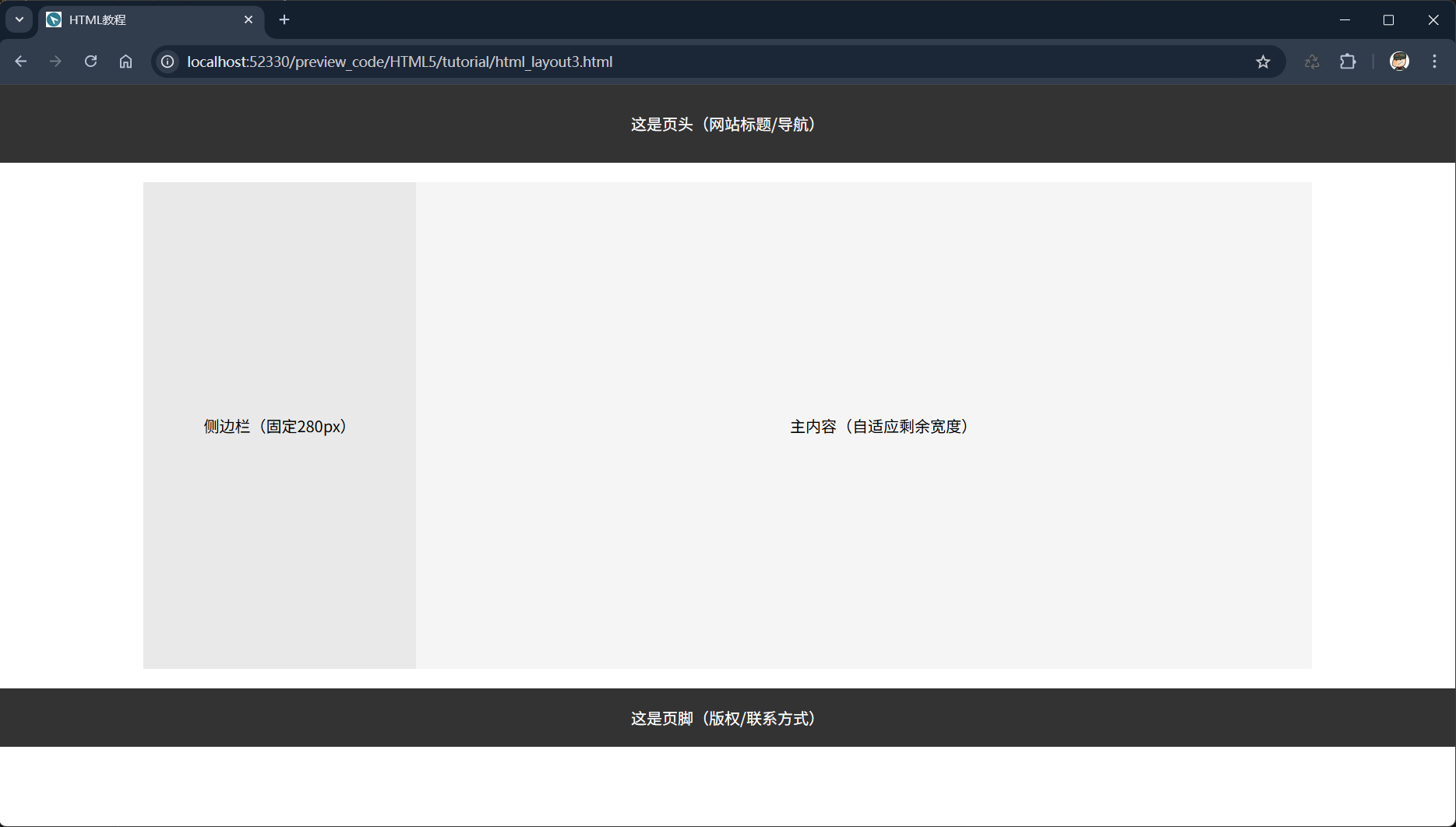
运行示例,效果如下图:
了解上面几种布局已经可以解决日常大部分布局了,更多布局将在 CSS教程和 CSS3 教程中详细介绍。
关于更多HTML相关知识请学习后续教程……


 川公网安备51010802032098