Podman Desktop 是 Docker Desktop 的免费替代品,是本地开发使用的另一个绝佳选择。它提供了类似的功能集,同时保持完全开源,让您避免使用 Docker 产品的许可问题。在本文中,您将学习如何安装和开始使用 Podman Desktop 来运行容器并部署到 Kubernetes。如果您以前使用过 Docker Desktop,这种体验会很熟悉,但重新使用它也应该很快。
注意,在开始使用 Podman Desktop 之前,请确保正确安装了 Podman,见“Podman Desktop 跨平台图形化管理工具”。因为 Podman Desktop 需要检测 CLI 来管理您的容器。
启动 Podman Desktop
现在您可以启动 Podman Desktop,您应该会看到 Podman 已成功检测到(前面安装的 Podman)。主屏幕还将显示系统上可用的任何其他容器环境,例如安装的 Docker 引擎。如下图:
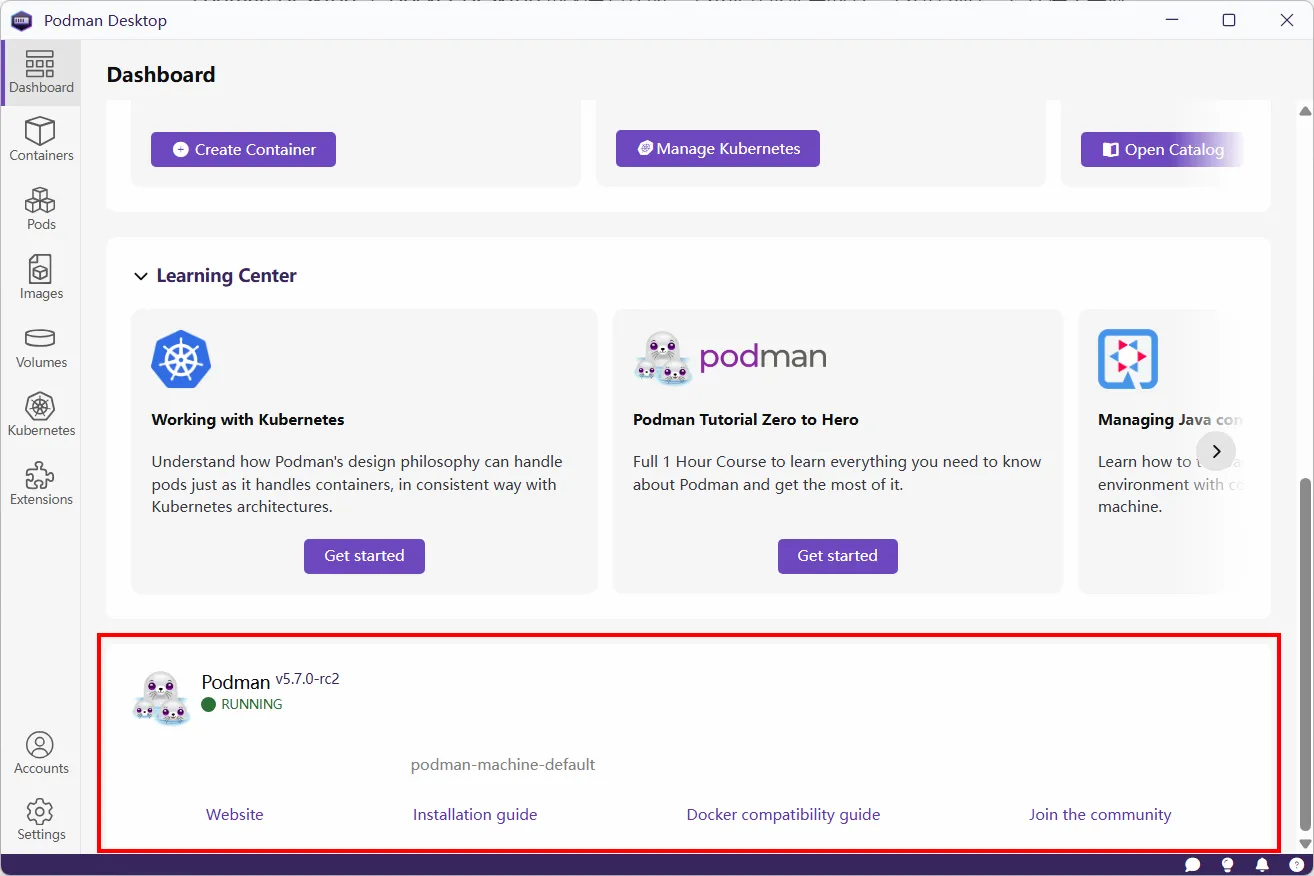
上图中,当前正在运行的 Podman 版本是 v5.7.0-rc2。
Podman广告
Podman Desktop 界面介绍

Podman Desktop 的界面分为两部分,左边是导航栏,右边是操作区域。你可以使用左侧边栏在各个功能模块之间切换。
导航栏菜单如下:
Dashboard(仪表盘):总览 Podman Desktop 的核心功能入口、特性介绍和学习资源,是首次进入的默认界面。
Containers(容器):管理所有运行或停止的容器,可查看容器状态、日志、执行命令、启动 / 停止 / 删除容器等。
Pods:管理 Pod(多个容器的逻辑组合),支持创建、查看、启动、停止、删除 Pod,查看 Pod 内的容器等。
Images(镜像):管理本地镜像,可拉取、推送、构建、删除镜像,查看镜像详情和历史等。
Volumes(数据卷):管理容器数据卷,用于持久化存储容器数据,可创建、查看、删除卷,查看卷内文件等。
Kubernetes:管理 Kubernetes 相关资源,支持从容器迁移到 Kubernetes,查看和配置 Pod、服务、部署等资源。
Extensions(扩展):安装和管理扩展插件,扩展 Podman Desktop 的功能,如集成 IDE、监控工具等。
AI Lab:(若有相关 AI 功能)提供 AI 辅助的容器管理、配置优化等实验性功能。
Accounts(账户):管理镜像仓库账户(如 Docker Hub、 quay.io 等),配置登录信息以拉取、推送私有镜像。
Settings(设置):配置 Podman Desktop 的各项参数,如镜像源、网络、资源分配、界面偏好等。


 川公网安备51010802032098