进入到 Podman Desktop,选择“Containers”选项卡,该选项卡是您花费大部分时间的地方,它显示您的环境中存在的所有容器,如下图:
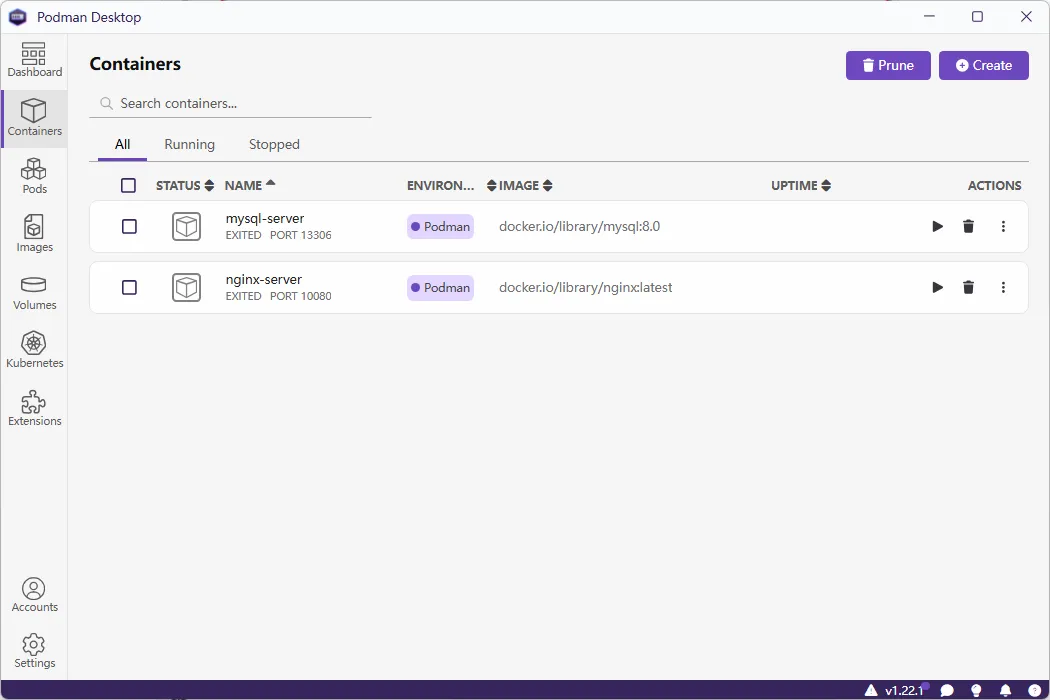
该选项卡支持过滤查看所有容器(All)、运行中的容器(Runing)、停止的容器(Stopped)。
点击顶部紫色的 Prune 可以清理数据,Create 创建容器。
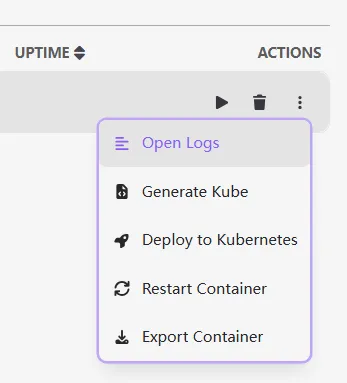
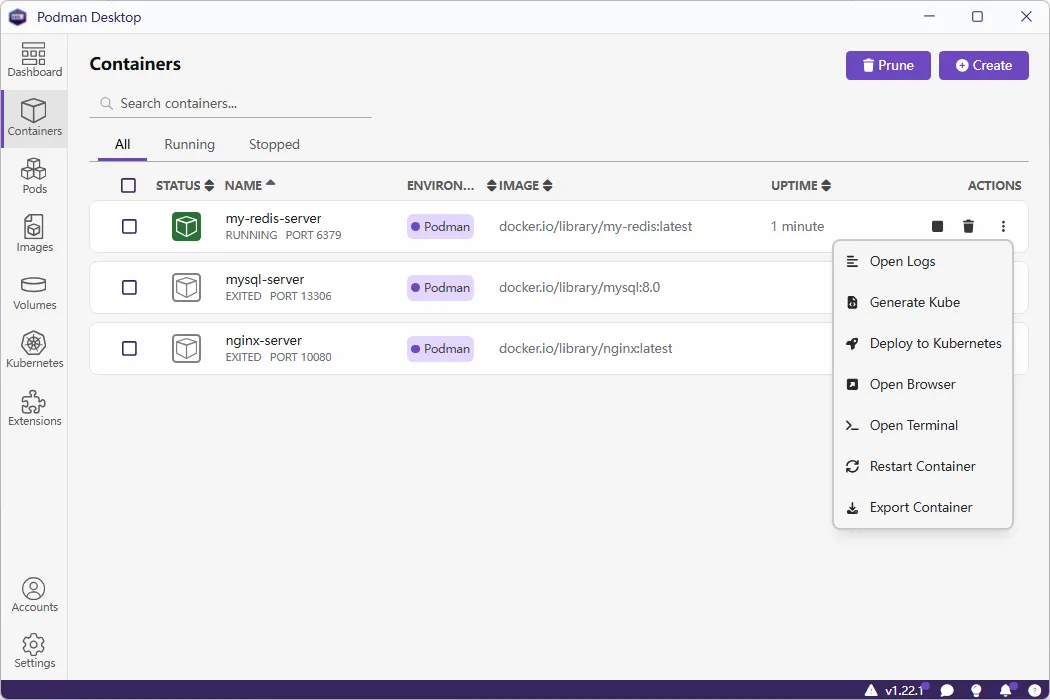
点击容器最右侧启动▶️/停止⏹️、删除容器、和三个点,弹出操作菜单,还可以对容器进行重启、导出、部署到 K8S 等更多操作,如下:
创建容器
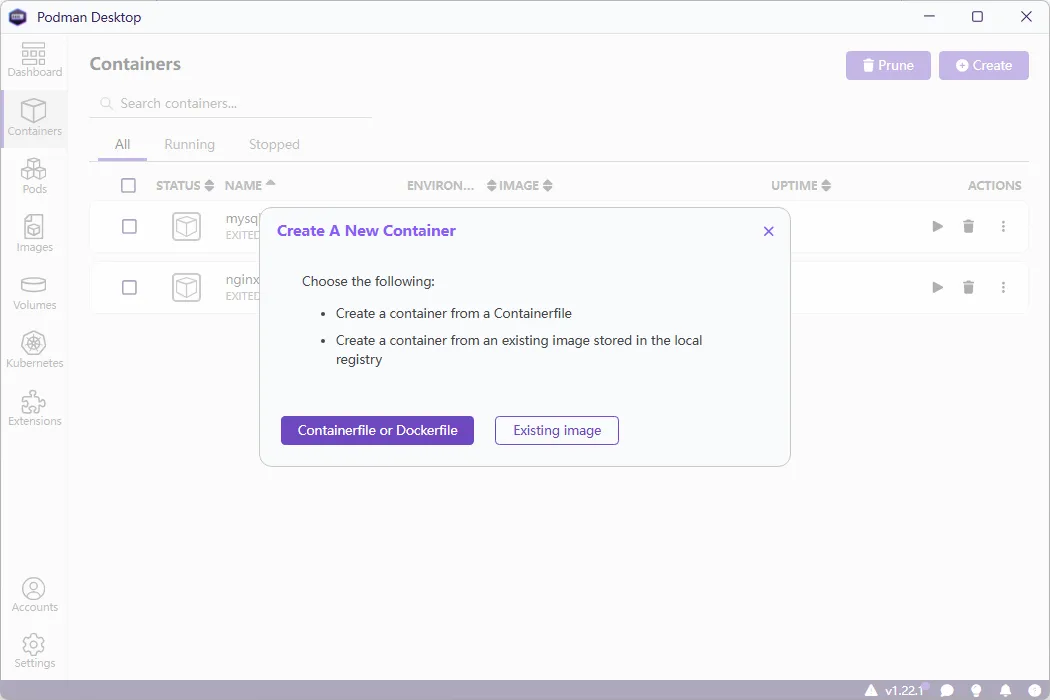
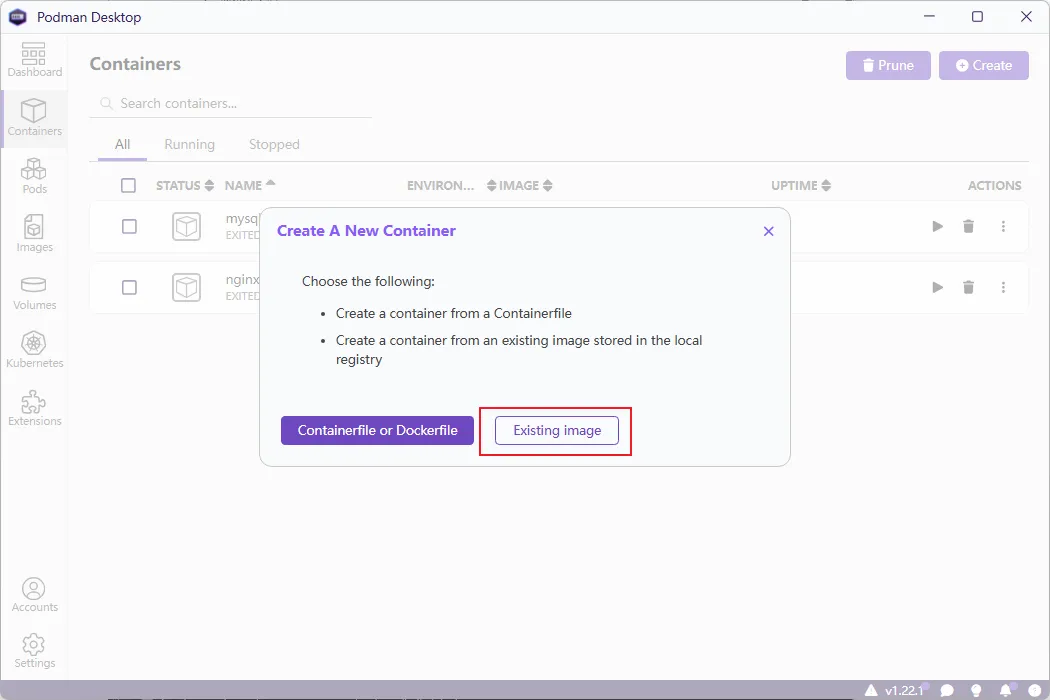
该界面可以对容器进行操作,如创建、启动、删除等操作。如果需要创建新容器,请按右上角的紫色“Create”按钮,系统将提示您在构建 Containerfile 或 Dockerfile 或从现有映像启动容器之间进行选择。如下图:
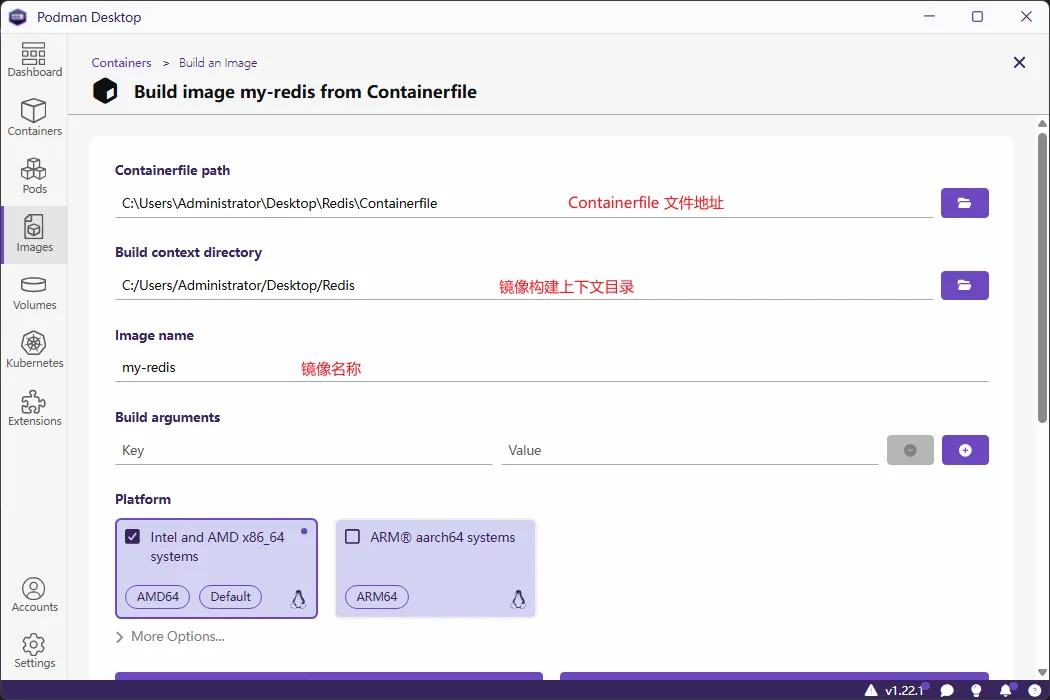
如果选择“Containerfile or Dockerfile”,则需要通过单击下一个屏幕上的“Containerfile path”输入来选择文件的路径。如下图:
Containerfile 内容如下:
# 基础镜像:官方Redis轻量版(alpine),已预装Redis
FROM redis:7.2-alpine

# 暴露默认端口
EXPOSE 6379

# 启动Redis(使用默认配置,无密码、无持久化)
CMD ["redis-server", "--protected-mode", "no", "--bind", "0.0.0.0"]
然后点击“Build”按钮构建您的镜像,很容易就可以构建多平台镜像,Platform 可以勾选各个平台来构建多平台容器镜像,如下图:
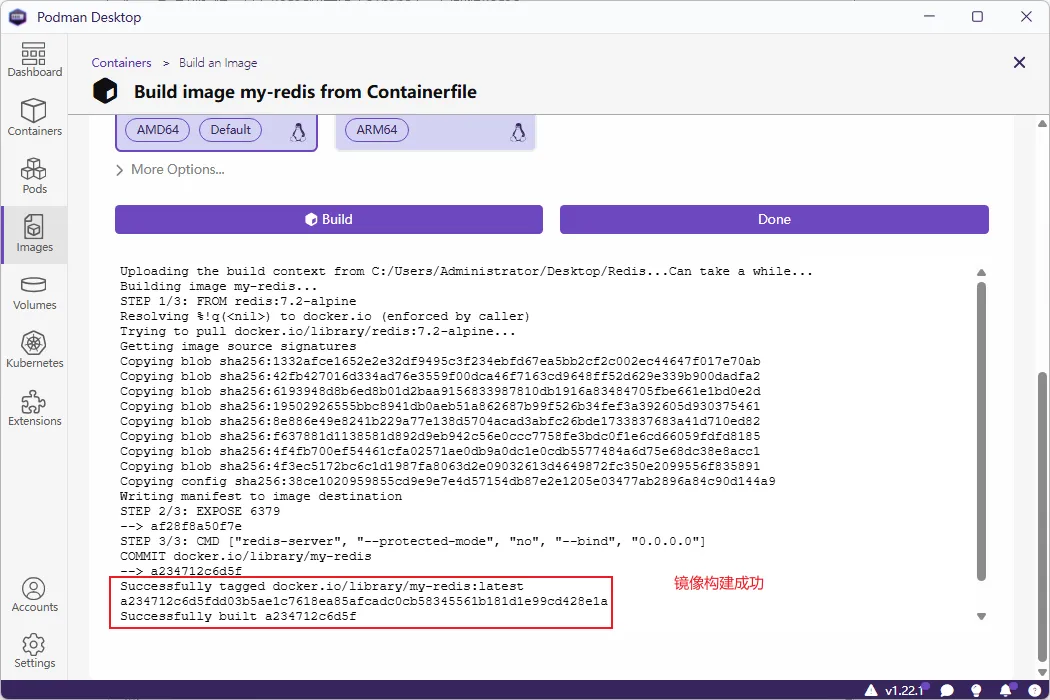
注意:您可以使用任何现有的 Dockerfile,Containerfile 术语只是一种更通用的替代方法。
Podman广告
镜像构建成功,继续点击“Create”,选择“Existing image”按钮,如下图:
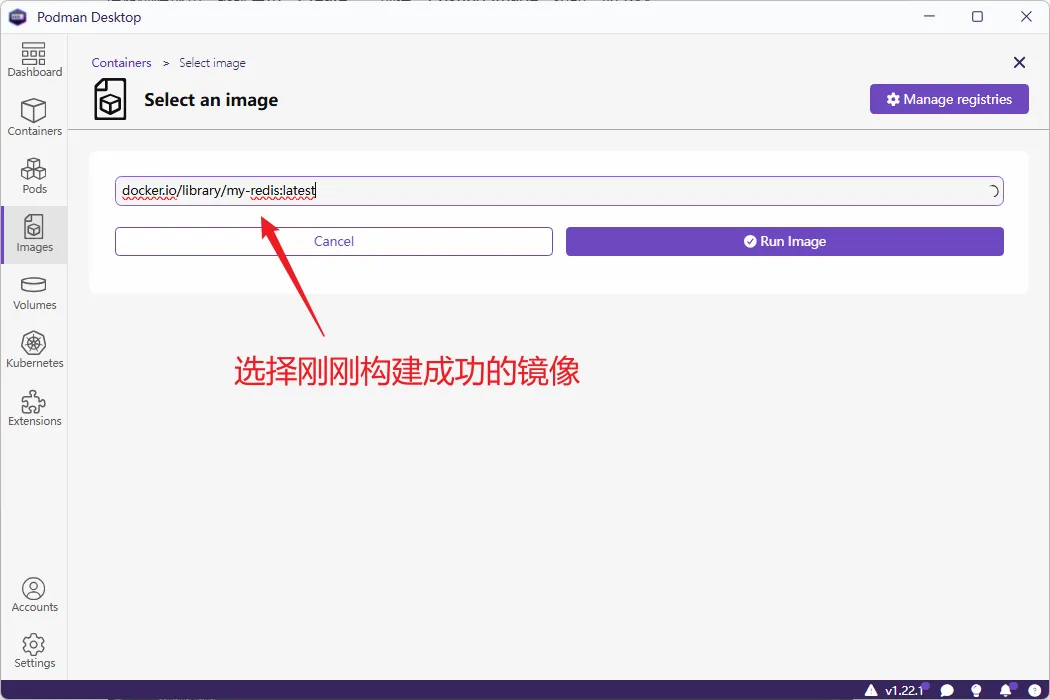
点击后,选择刚刚创建的镜像“my-redis”,继续点击“Run Image”按钮,如下图:
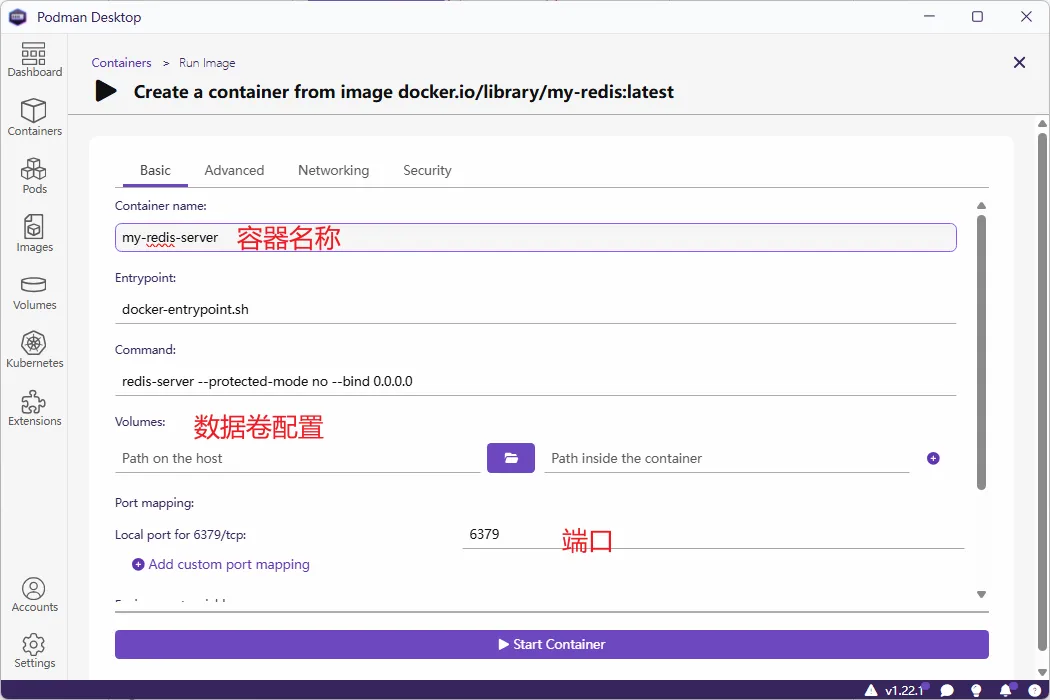
现在您可以配置新容器实例的属性。为您的容器指定一个名称,安装您需要的任何卷,并在“基本”选项卡上设置环境变量:
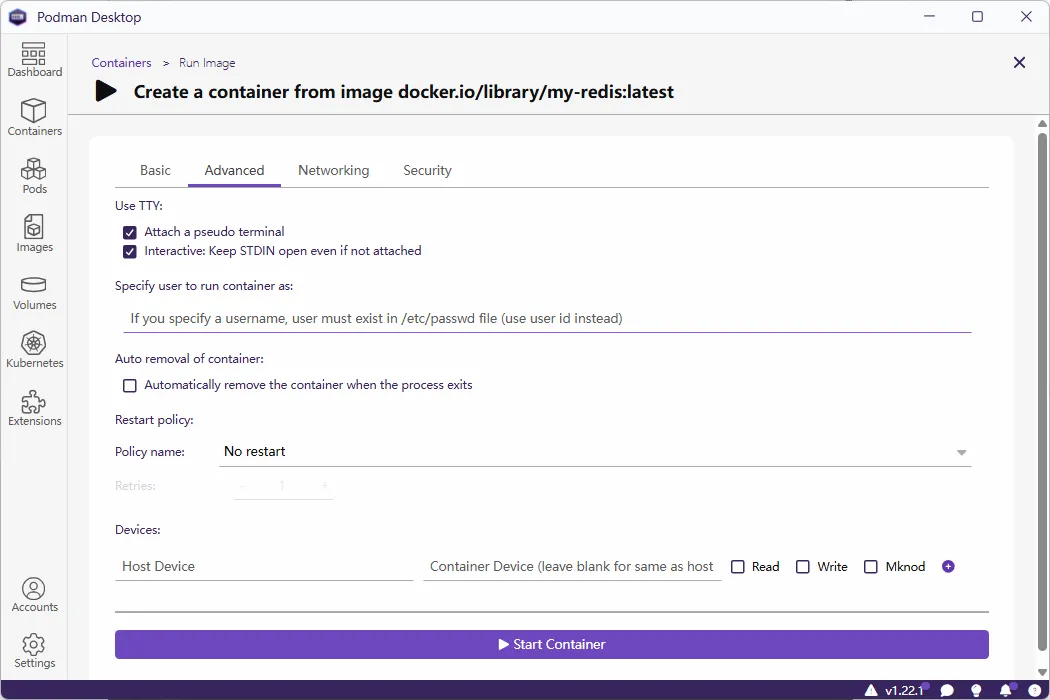
Advanced 选项卡允许您附加 TTY,设置容器运行的用户,并更改将应用的重启策略:
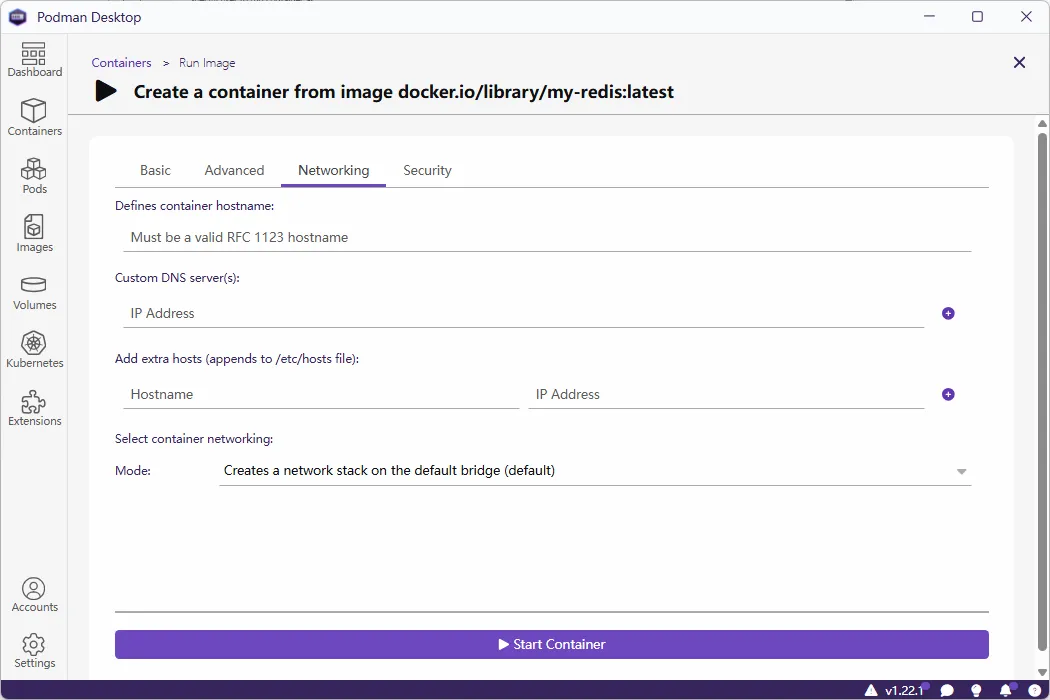
网络配置容器的网络堆栈,包括其主机名、/etc/hosts 文件条目和 DNS 配置:
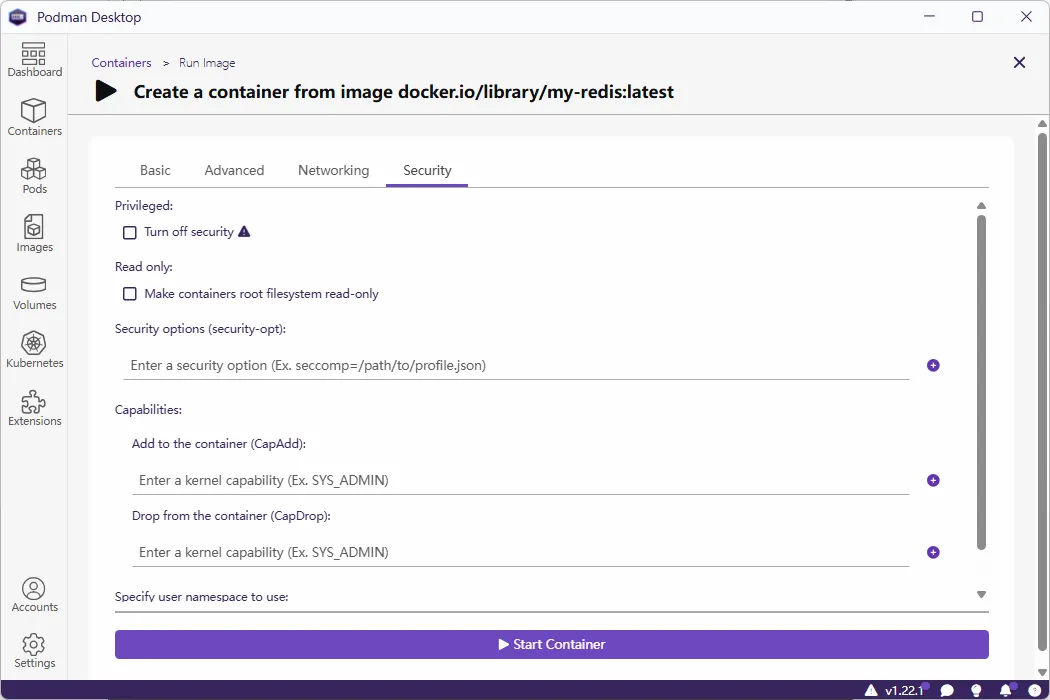
最后,Security 选项卡可以让你激活特权模式(如果你知道你需要它),修改容器的内核功能,并在你期望一个不可变的环境时指定一个只读文件系统:
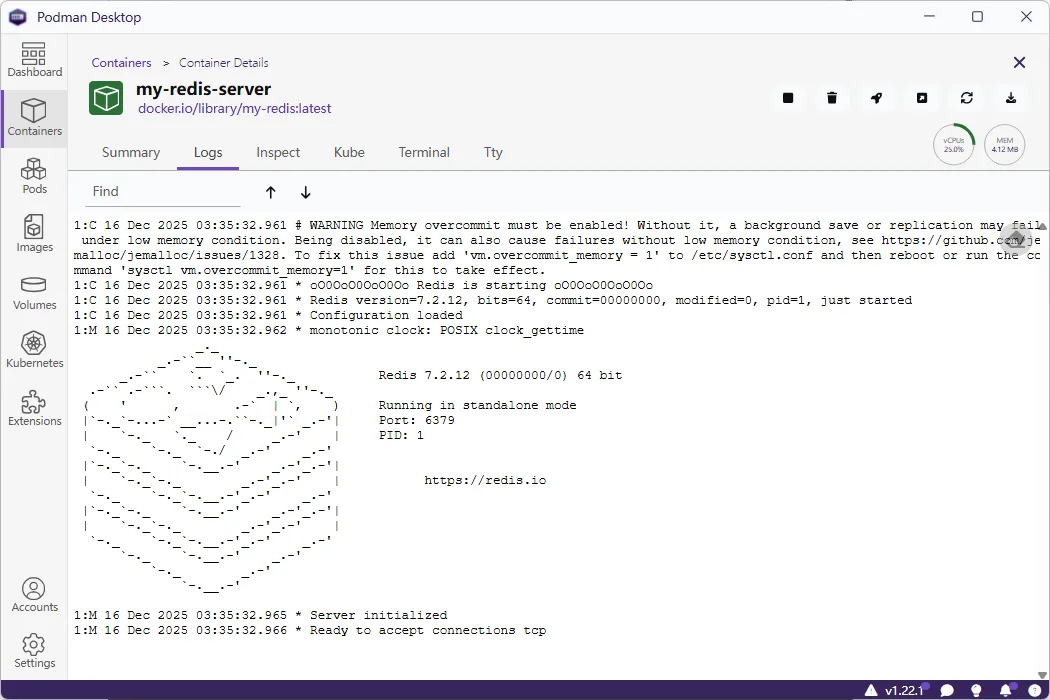
完成容器配置后,单击屏幕底部的紫色“Start Contianer”按钮启动一个容器。它会重新显示在容器界面,如下图:
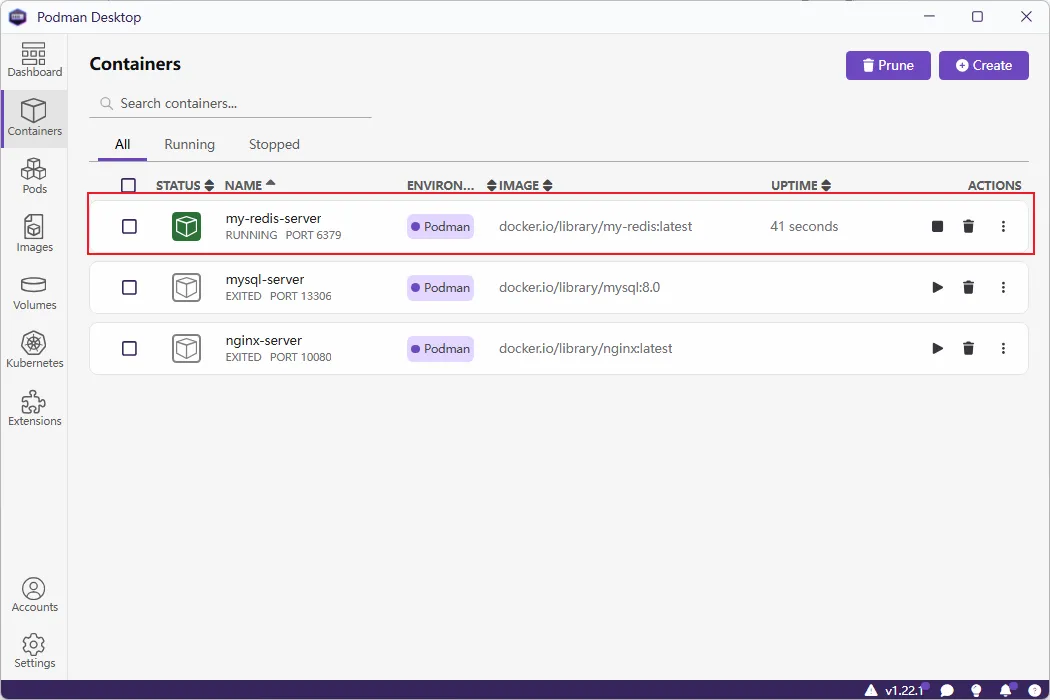
管理容器
将鼠标悬停在容器上会显示可让您停止或删除它们的操作。您还可以使用左侧的复选框来选择多个容器并批量应用操作。单击最右侧的三个点按钮会显示一个包含更多选项的溢出菜单。在这里,您可以立即重启容器,或快速启动终端会话。
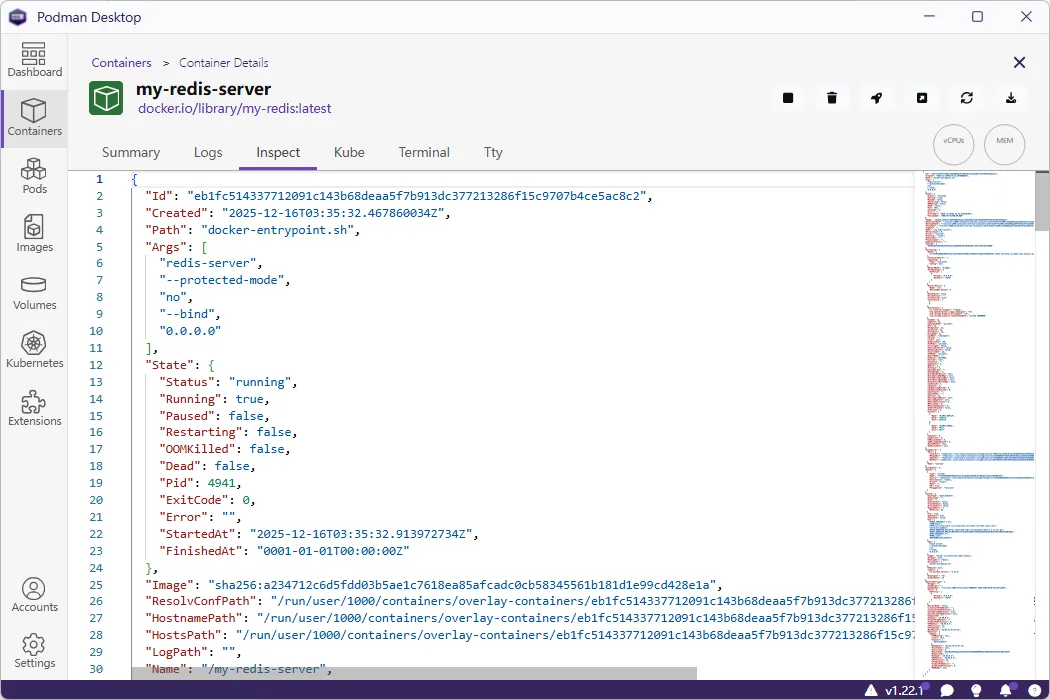
单击任何容器以查看其详细信息。这会产生一个选项卡式界面,您可以在其中访问容器的日志、podman inspect 输出和终端会话。


 川公网安备51010802032098