进入到 Podman Desktop,选择“Kubernetes”选项卡,主要用途是管理 Kubernetes 集群:支持部署本地 Kubernetes 集群(如 Kind cluster),帮助开发者快速搭建容器化应用的编排环境。如下图:
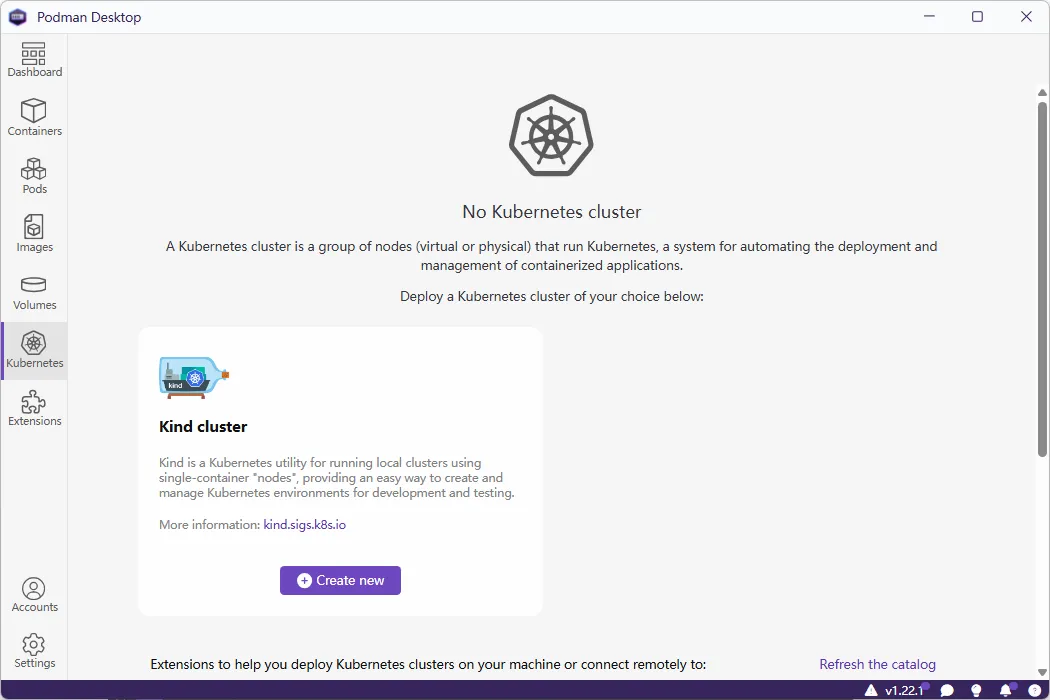
注意:该页面用于部署、管理本地 Kubernetes 集群,提供容器化应用的编排环境(适合开发、测试场景)。
创建 Kind Cluster
安装 Kind
Kind 是一个使用 Docker 容器作为节点来运行 Kubernetes 集群的工具。它允许你在本地机器上快速创建一个轻量级的 Kubernetes 集群,非常适合开发和测试环境。
Kind 官网地址:https://kind.sigs.k8s.io/
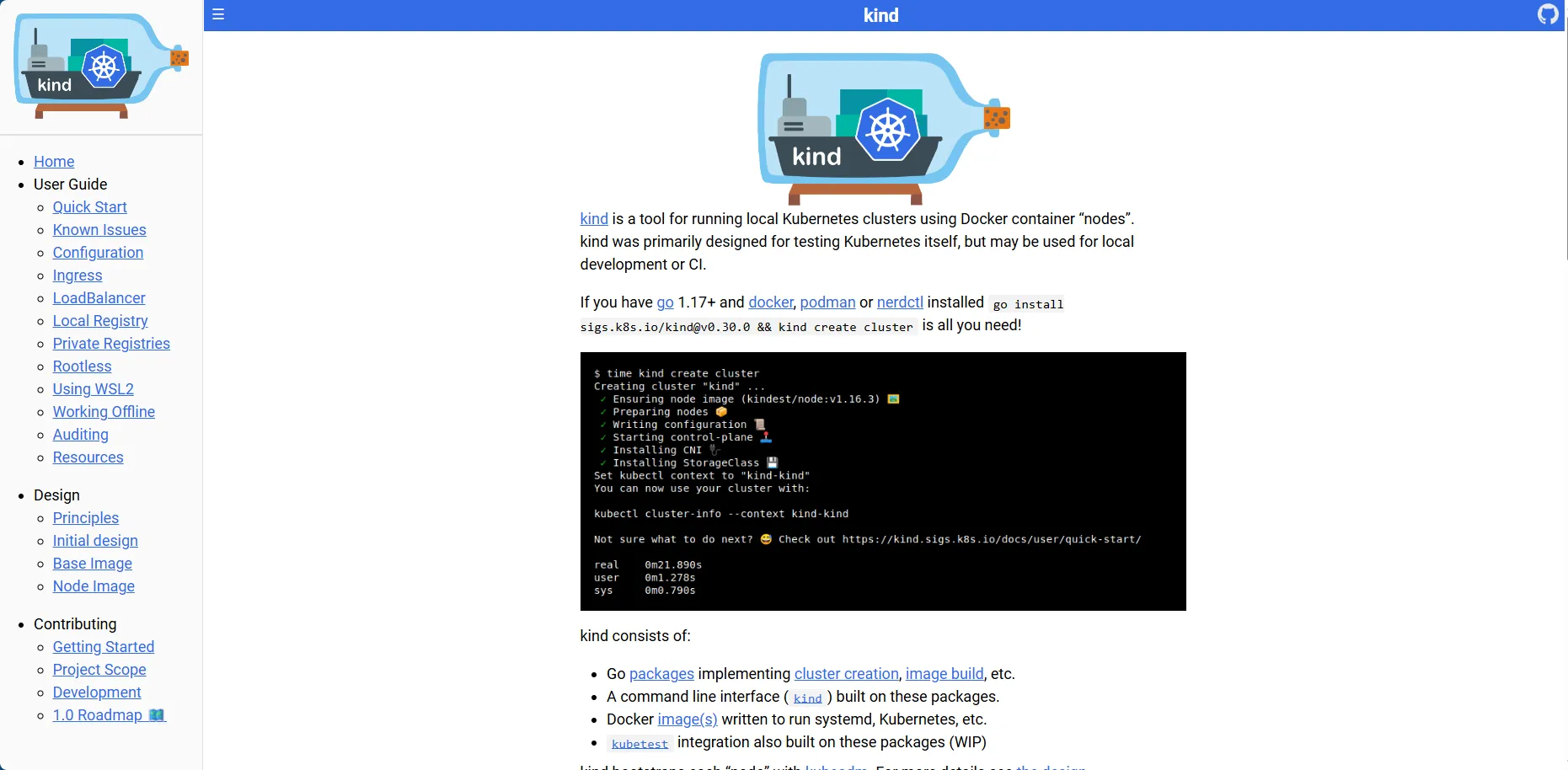
在使用前,我们需要先安装一下 Kind,如下图:
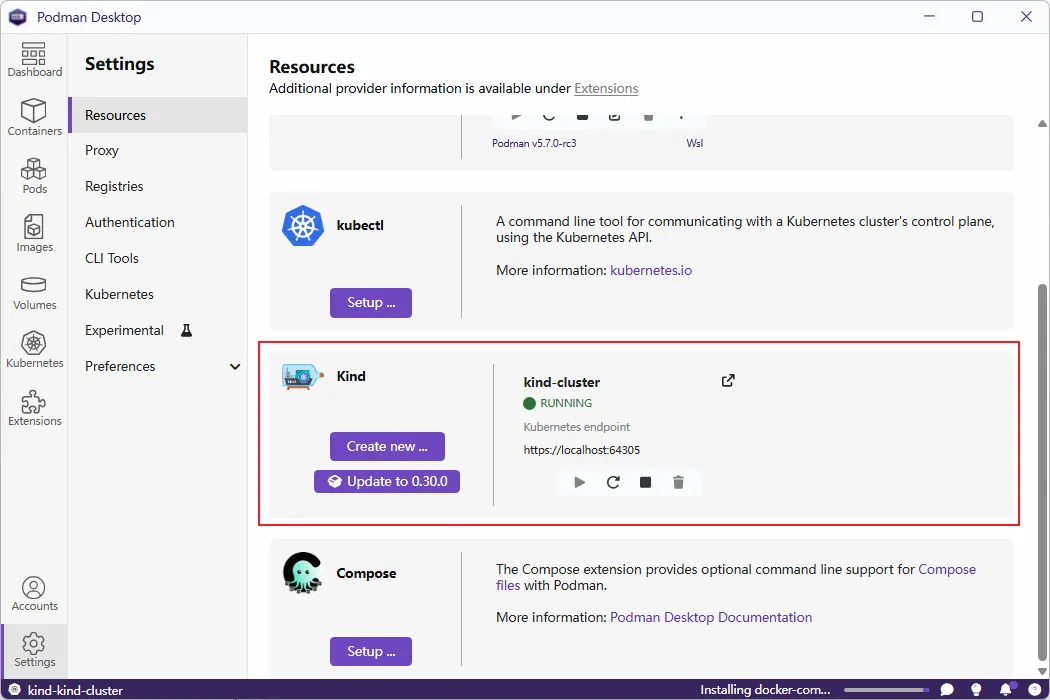
上图将 Kind 升级到了 0.30.0。
当然,你也可以手动安装,非常简单,步骤如下:
(1)访问 https://github.com/kubernetes-sigs/kind/releases 地址,下载二进制包:

根据平台选择合适的安装包,Windows11 选择 kind-windws-amd64 即可。下载后会存在一个名为 kind-windows-amd64 的文件。
(2)将 kind-windows-amd64 文件重命名为 kind.exe。
(3)将 kind.exe 添加到环境变量 Path 中。
(4)验证
C:\Users\Administrator> kind version
kind v0.30.0 go1.24.6 windows/amd64
恭喜,Kind 安装成功。如果你不想使用 Podman Desktop 去创建 Kind Cluster,可以直接使用 kind create cluster 命令创建,如下:
C:\Users\Administrator> kind create cluster
enabling experimental podman provider
Creating cluster "kind" ...
 ✓ Ensuring node image (kindest/node:v1.34.0) 🖼
 ✓ Preparing nodes 📦
 ✓ Writing configuration 📜
 ✓ Starting control-plane 🕹️
 ✓ Installing CNI 🔌
 ✓ Installing StorageClass 💾
Set kubectl context to "kind-kind"
You can now use your cluster with:

kubectl cluster-info --context kind-kind

Thanks for using kind! 😊
Podman广告
创建 Kind Cluster
点击 Kubernetes 选项卡中的 Create new 按钮创建 Kind Cluster,如下图:
在 Create Kind cluster 页面,直接点击底部的 Create 创建按钮即可,如下图:
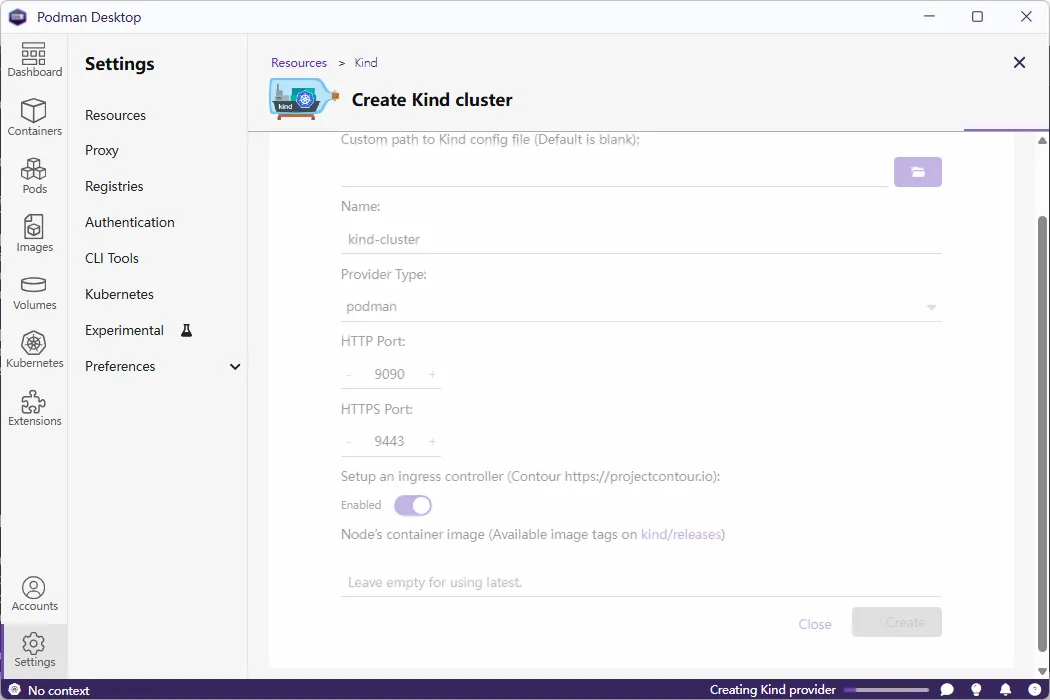
等待几分钟,创建成功如下图:

点击“Go back to resources”跳转到资源页面,此时 Kind 的状态为 RUNNING。如下图:
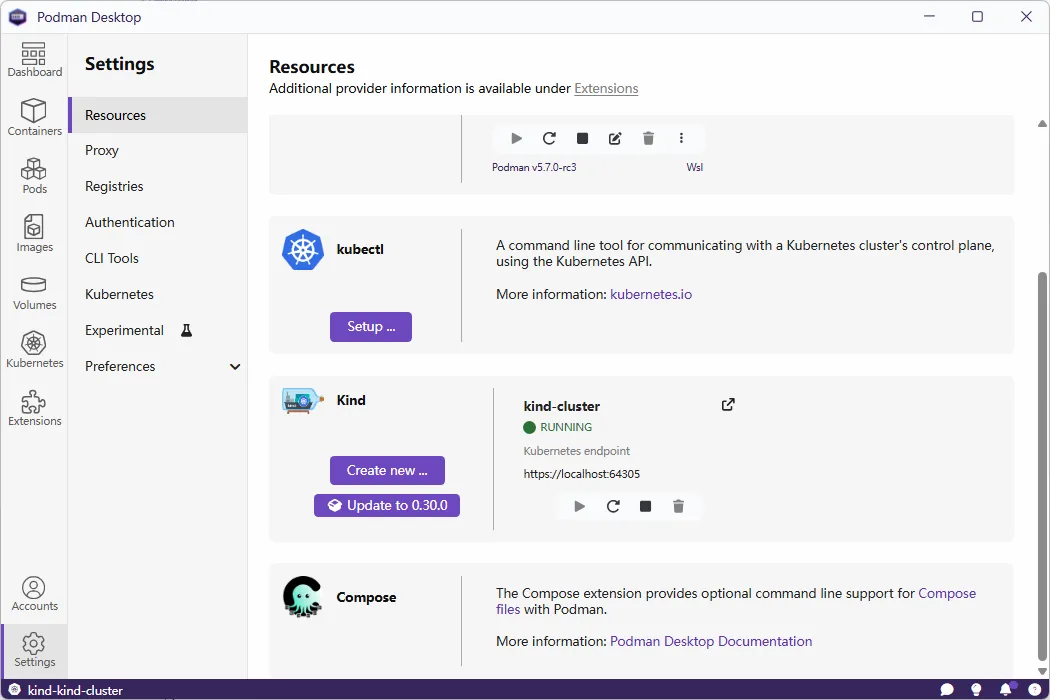
再次返回“Kubernetes”选项卡,你会发现显示了 Kubernetes 的信息,如下图:
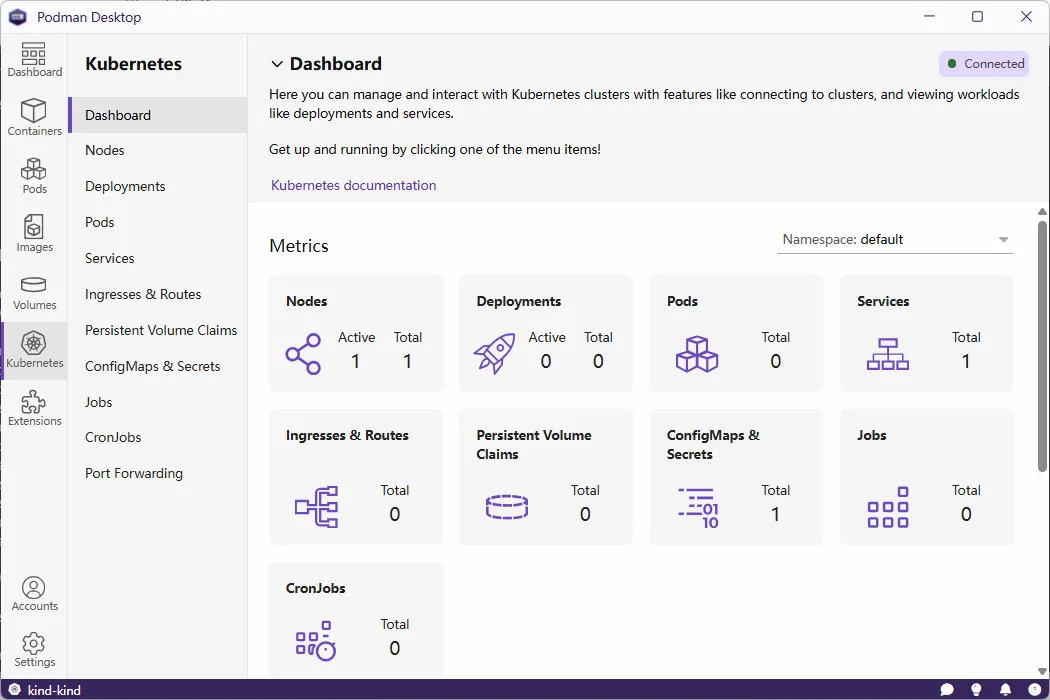
到这里,Kubernetes 测试环境就搞定了。
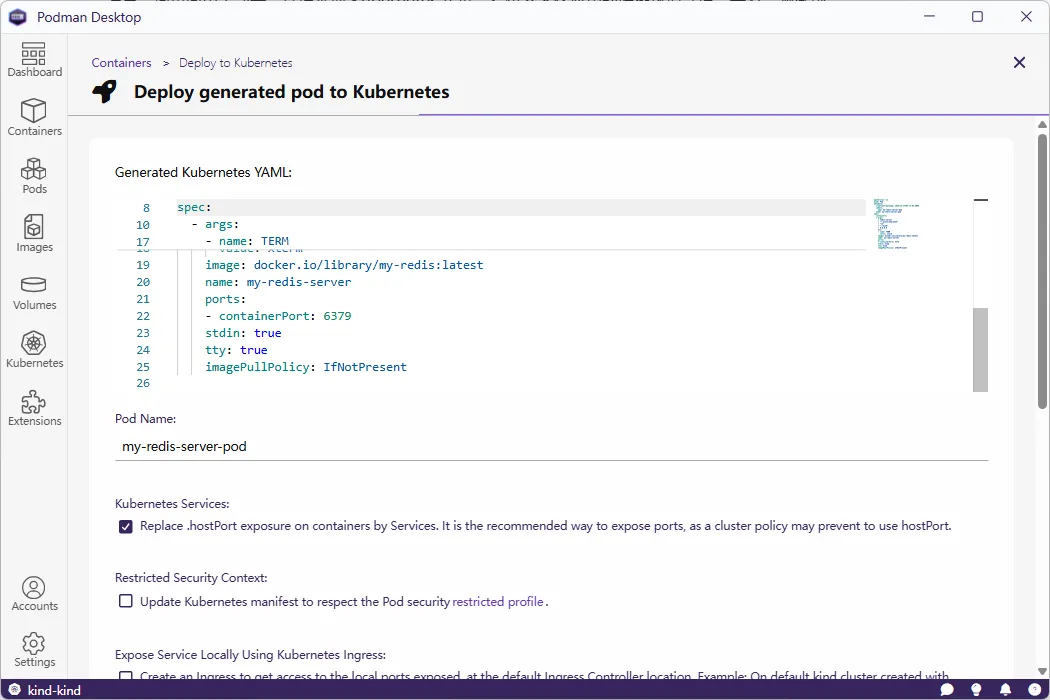
可以在容器页面,选择容器最右边三个点中的“Deploy to Kubernetes”菜单,将容器部署到 Kubernetes,如下图:
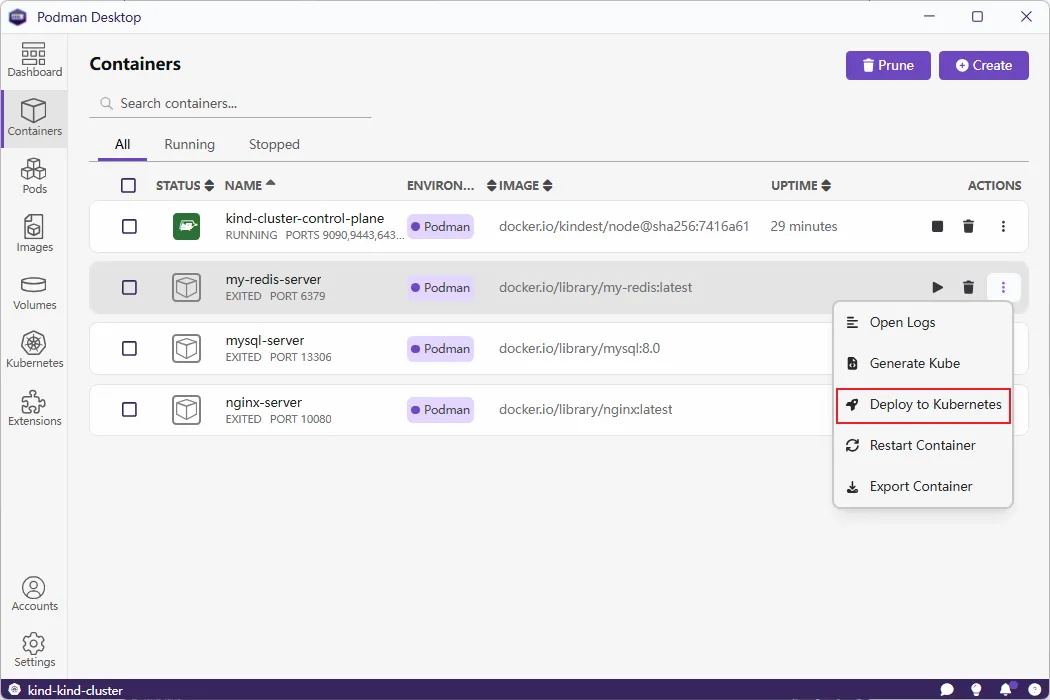
开始部署:
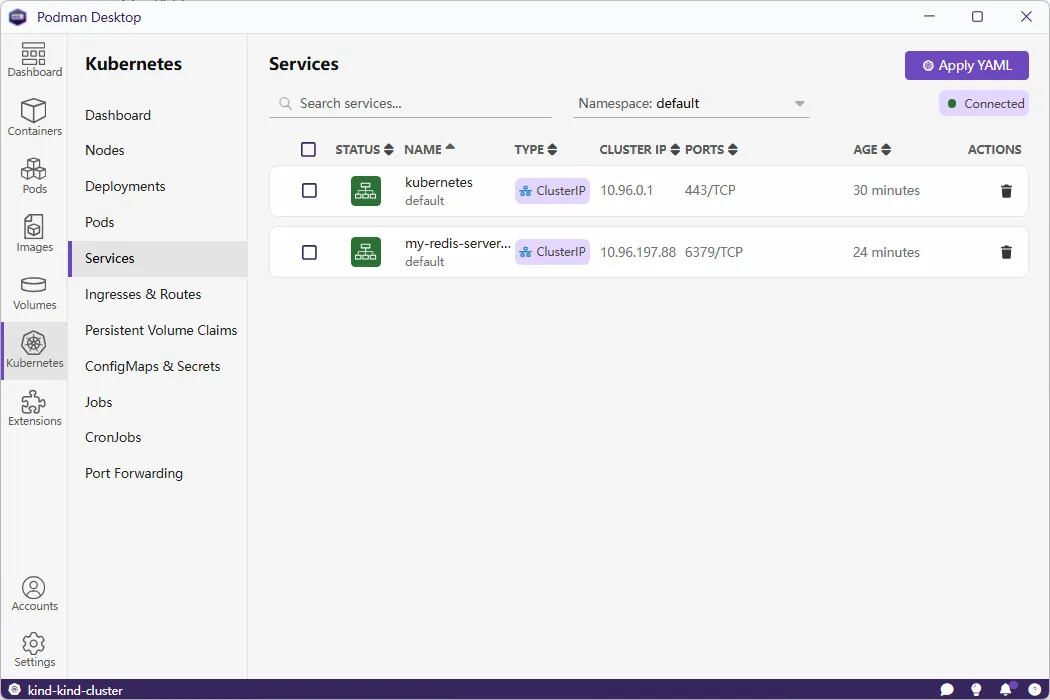
部署完成后,Kubernetes 选项卡的 Services 中会多出一个服务,如下图:
更多关于 Kubernets 的知识请参考官方文档。


 川公网安备51010802032098