进入到 Podman Desktop,选择“Images”选项卡,该选项卡显示您的环境中存在的所有本地镜像,你可以对镜像进行删除、启动容器等操作,如下图:
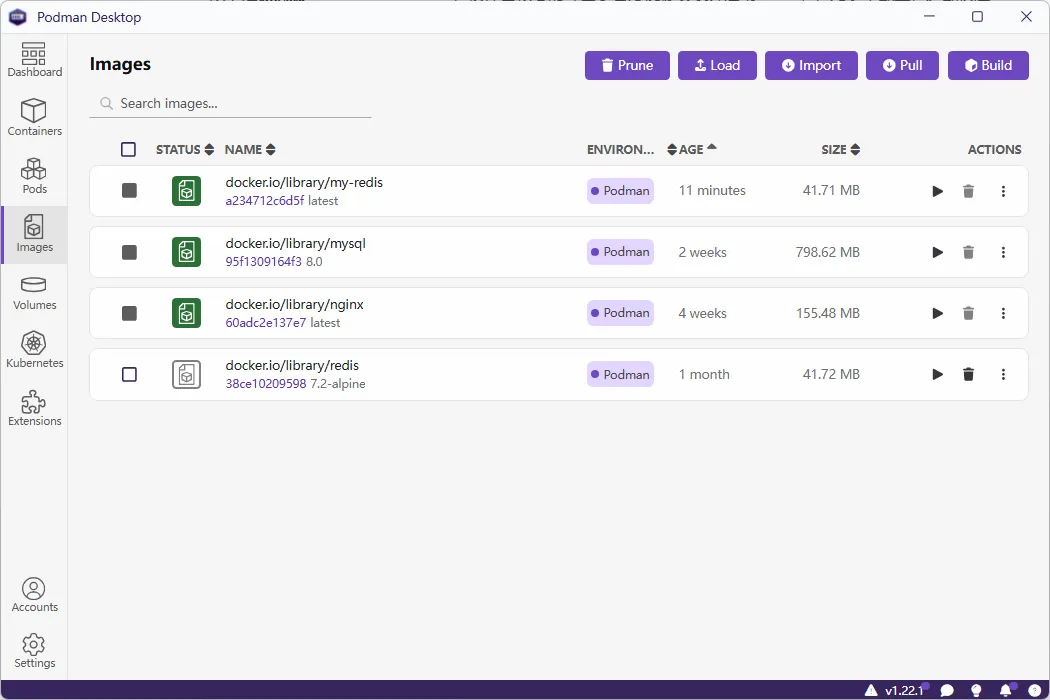
其中镜像列表包含以下信息:
启动镜像为容器
通过镜像快速创建并运行容器:
在目标镜像的 ACTIONS 列,点击「▶」按钮;
在弹出的「Run Image」窗口中,配置容器参数(调试场景可保持默认)
Container name:自定义容器名称(如 my-redis-container);
Ports:端口映射(如 6379:6379,宿主机端口:容器端口);
Environment:环境变量(可选,如 Redis 密码 REDIS_PASSWORD=test123);
点击「Start Container」,容器将启动并自动跳转到「Containers」页面查看状态。
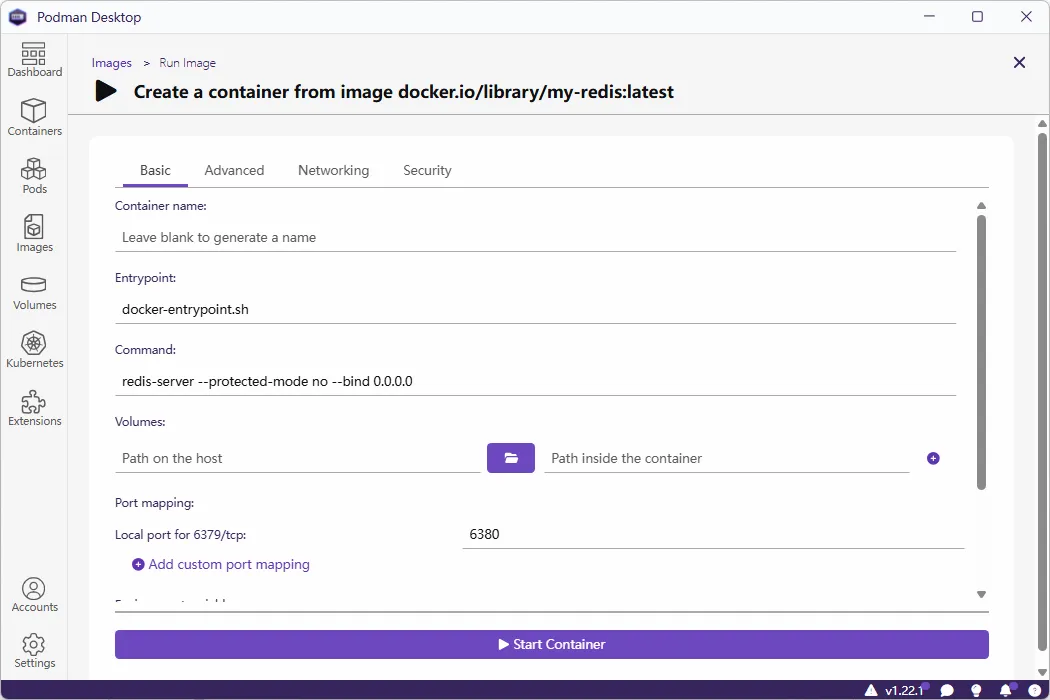
具体操作参考创建容器部分。
Podman广告
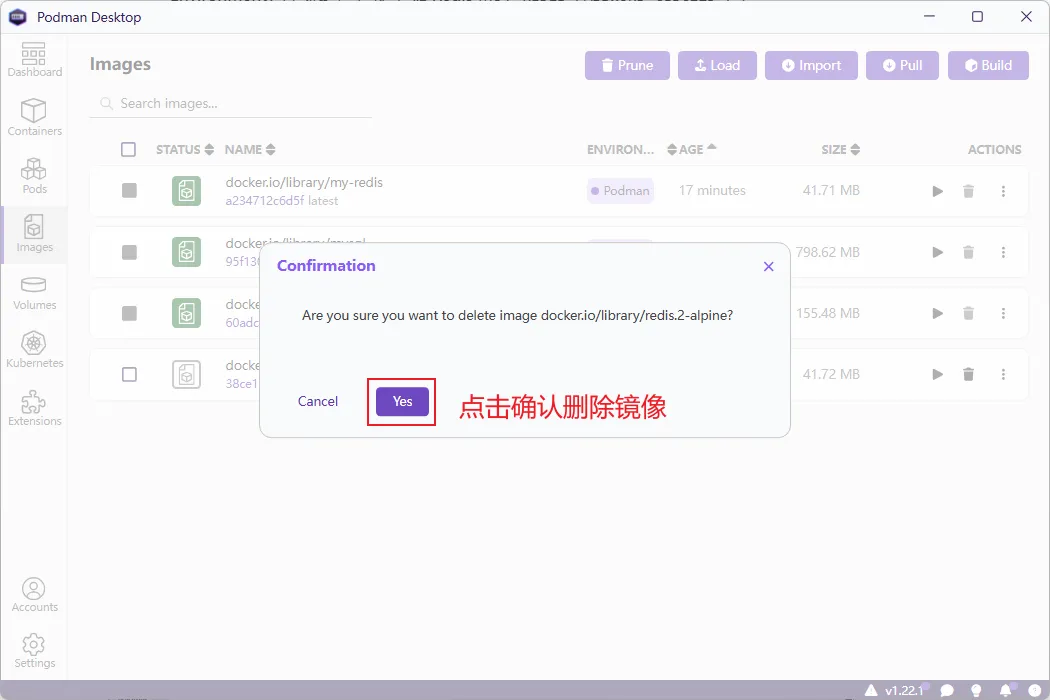
删除镜像
清理不需要的镜像(需确保镜像未被容器使用):
在目标镜像的 ACTIONS 列,点击「🗑」按钮;
在弹出的确认窗口中,点击「Delete」,镜像将被移除。
构建新镜像(基于 Containerfile)
通过本地 Containerfile 构建自定义镜像:
点击页面右上角的「Build」按钮;
在弹出窗口中,选择「Containerfile」所在的本地目录;
填写「Image name」(如 my-redis:latest);
点击「Build」,等待构建完成后,新镜像会出现在列表中。
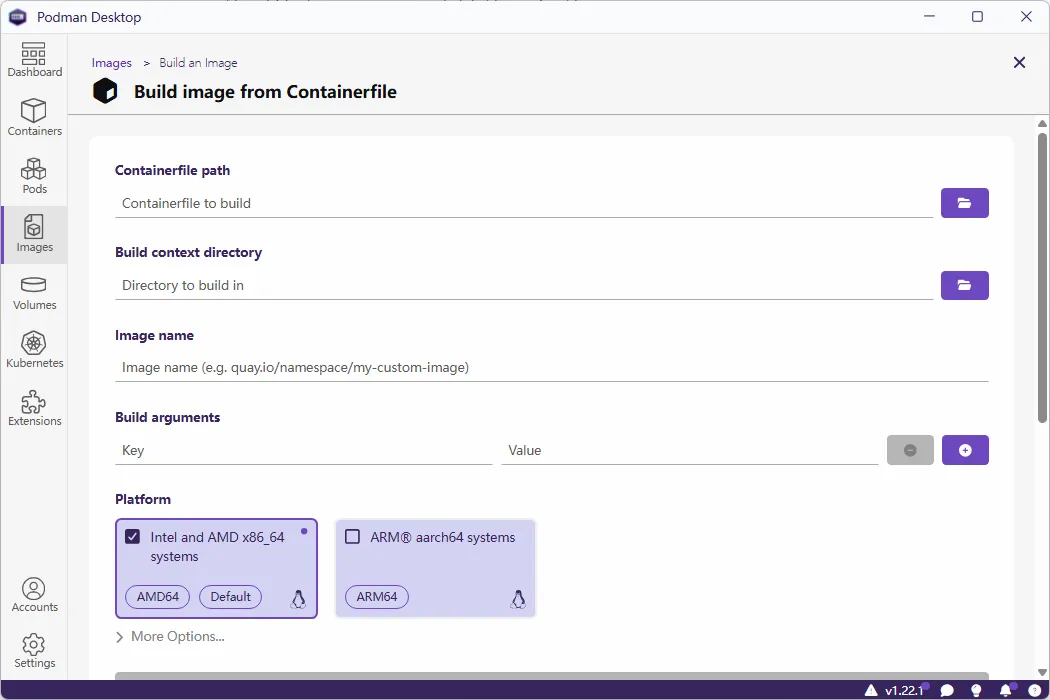
具体操作,可以参考创建容器部分。
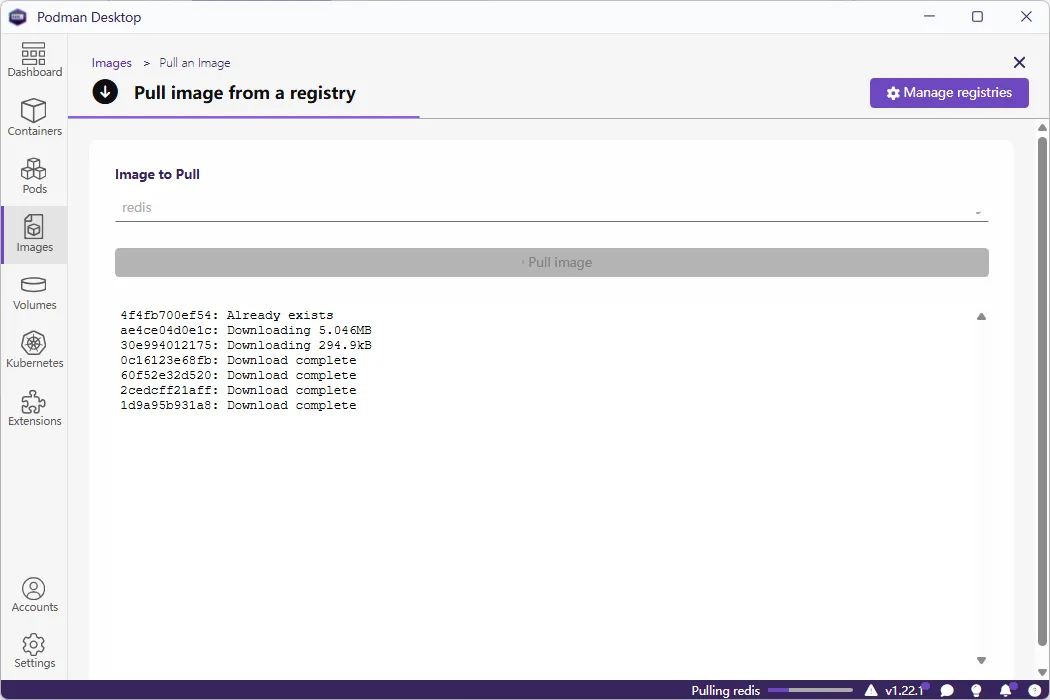
拉取公共镜像
从镜像仓库(如 Docker Hub)拉取官方镜像:
点击页面右上角的「Pull」按钮;
在「Image to Pull」输入框中填写镜像名称(如 redis:7.2-alpine);
点击「Pull」,等待拉取完成后,镜像会出现在列表中。
导入本地镜像文件
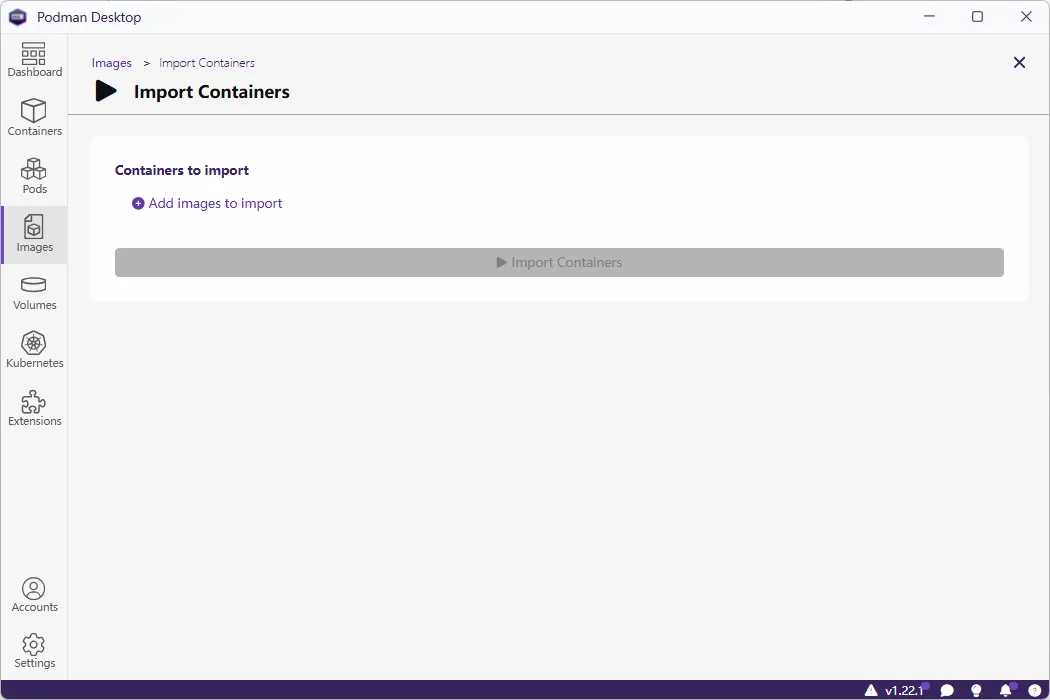
导入已保存的本地镜像包(如 .tar 文件):
点击页面右上角的「Import」按钮;
选择本地的镜像文件(如 redis-image.tar);
点击「Open」,等待导入完成后,镜像会出现在列表中。
清理无用镜像
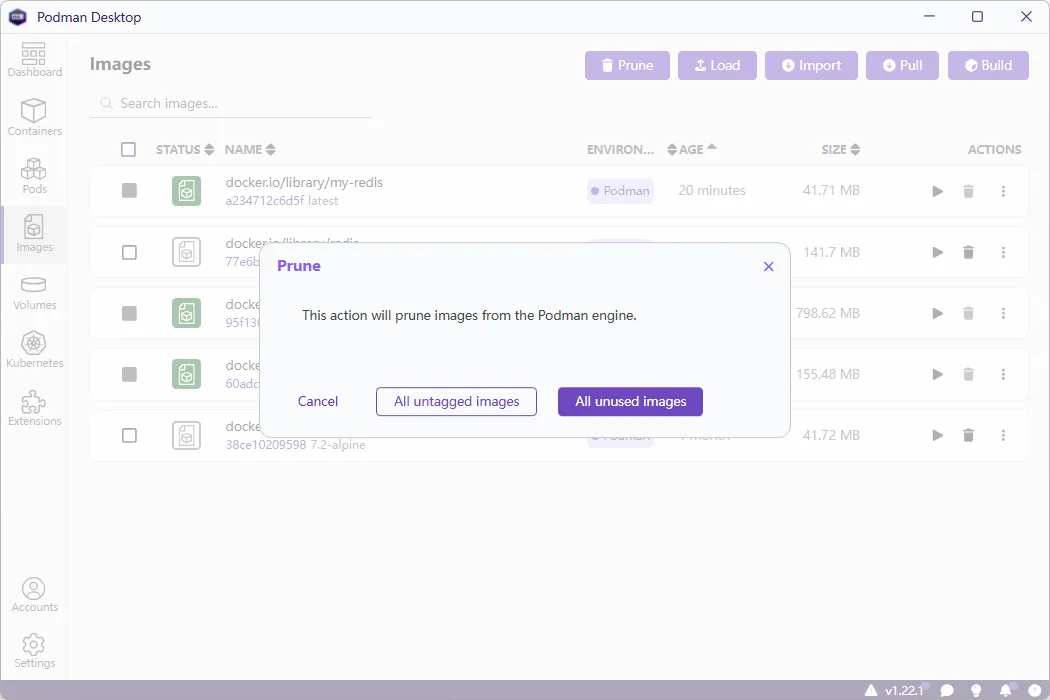
批量清理未被容器使用的镜像:
点击页面右上角的「Prune」按钮;
在弹出窗口中,确认清理范围(默认清理所有「未使用」的镜像);
点击「Prune」,系统将自动删除无用镜像并释放磁盘空间。
注意事项


 川公网安备51010802032098