编写 Python 程序和其他语言一样,可以通过一个简单的文本编辑器进行编辑,如使用记事本。
下面是一个 Python 入门程序源码:
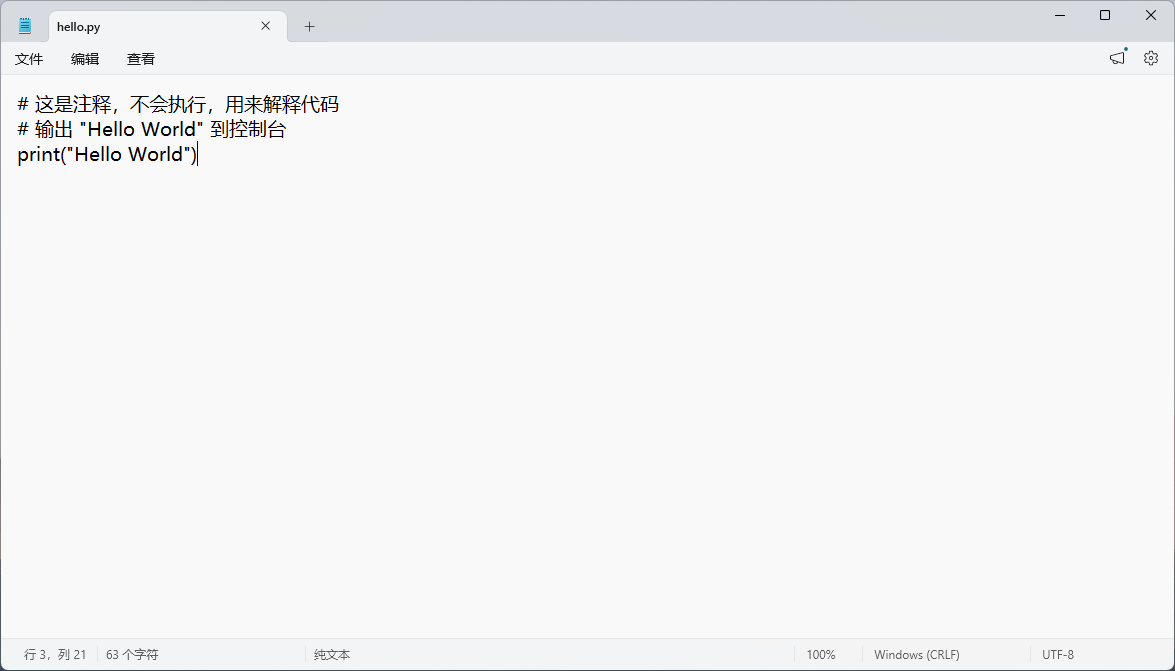
# 这是注释,不会执行,用来解释代码
# 输出 "Hello World" 到控制台
print("Hello World")
请使用文本编辑器将上述代码保存到名为 hello.py 的文件中,其中,.py 是 Python 源程序的扩展名,表示这是一个 Python 源程序文件,可以通过扩展名关联到专业的编辑器,类似 .txt、.html 等扩展名。
下面将分别演示如何使用记事本、VS CODE 和 PyCharm 工具运行第一个 Python 程序:
记事本&命令行
如果你的电脑没有安装任何专业的用于编程的编辑器,那么记事本也能完成编程任务,只是使用起来有点不顺手,没有语法高亮,没有代码补全,提示等功能,效率会很低,但是不影响正常编程和运行。
打开记事本,将上述代码保存到 hello.py 文件,如下图:
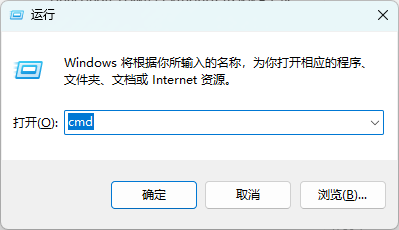
接着,按“Win + R”组合键打开 Windows 的运行窗口,输入 cmd 命令,如下图:
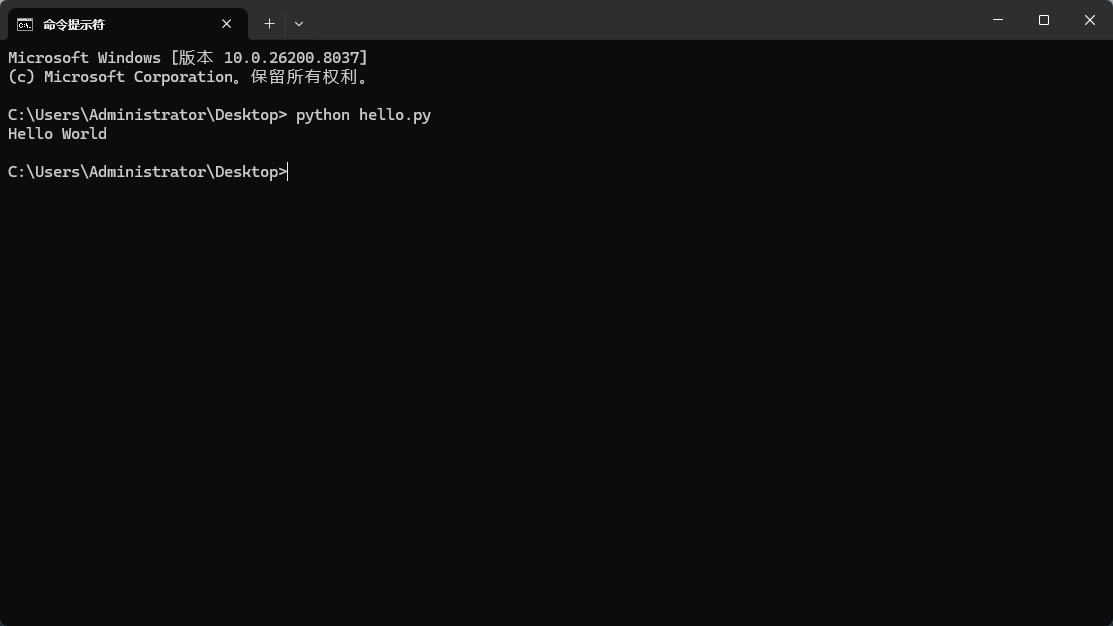
点击“确定”或者按回车键,打开命令提示符,注意,使用 cd 命令将命令提示符的当前工作目录切换到 hello.py 源文件所在的目录,然后执行“python hello.py”,如下图:
注意,如果提示找不到 python 命令,可能是你没有安装 Python 环境,或者安装了环境,没有将 python.exe 添加到 Path 环境变量。如何将 Python 添加到 Path 环境变量见下图:
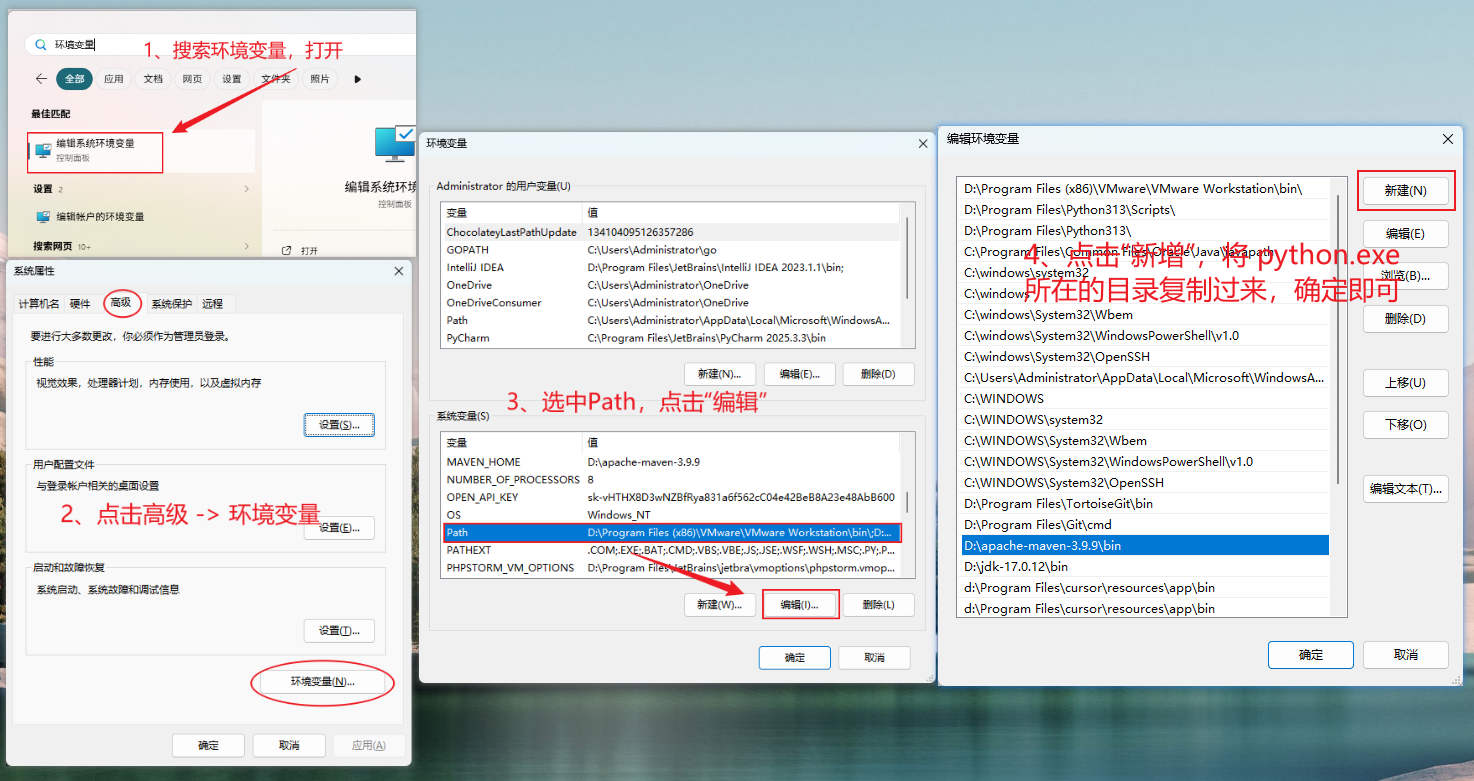
注意,添加环境变脸后,记得重启命令提示符。
到这里你应该完成了第一个 Python 程序的编写&运行,过程可能有点曲折,现在推荐两款 Python 的编辑器,让你的效率翻倍。
FastGPT广告
VS CODE & Python(免费)
VS CODE 全称为 Visual Studio Code,是一款由微软开发并广泛应用的轻量级但功能强大的源代码编辑器。它旨在为开发者提供高效、便捷且个性化的编码环境。
VS CODE 支持多种编程语言,无论是前端开发常用的 HTML、CSS、JavaScript,还是后端的 Python、Java、C++ 等语言,都能很好地适配。这使得它成为不同领域开发者的热门选择。
在编辑功能方面,VS CODE 具备智能代码补全功能,能够根据上下文和代码语法,快速准确地给出代码建议,大大提高了代码编写的速度。同时,它的代码导航功能也十分出色,开发者可以轻松跳转到函数定义、变量声明处,方便理解和修改代码结构。
官网地址:https://code.visualstudio.com/
访问上述地址,如下图:
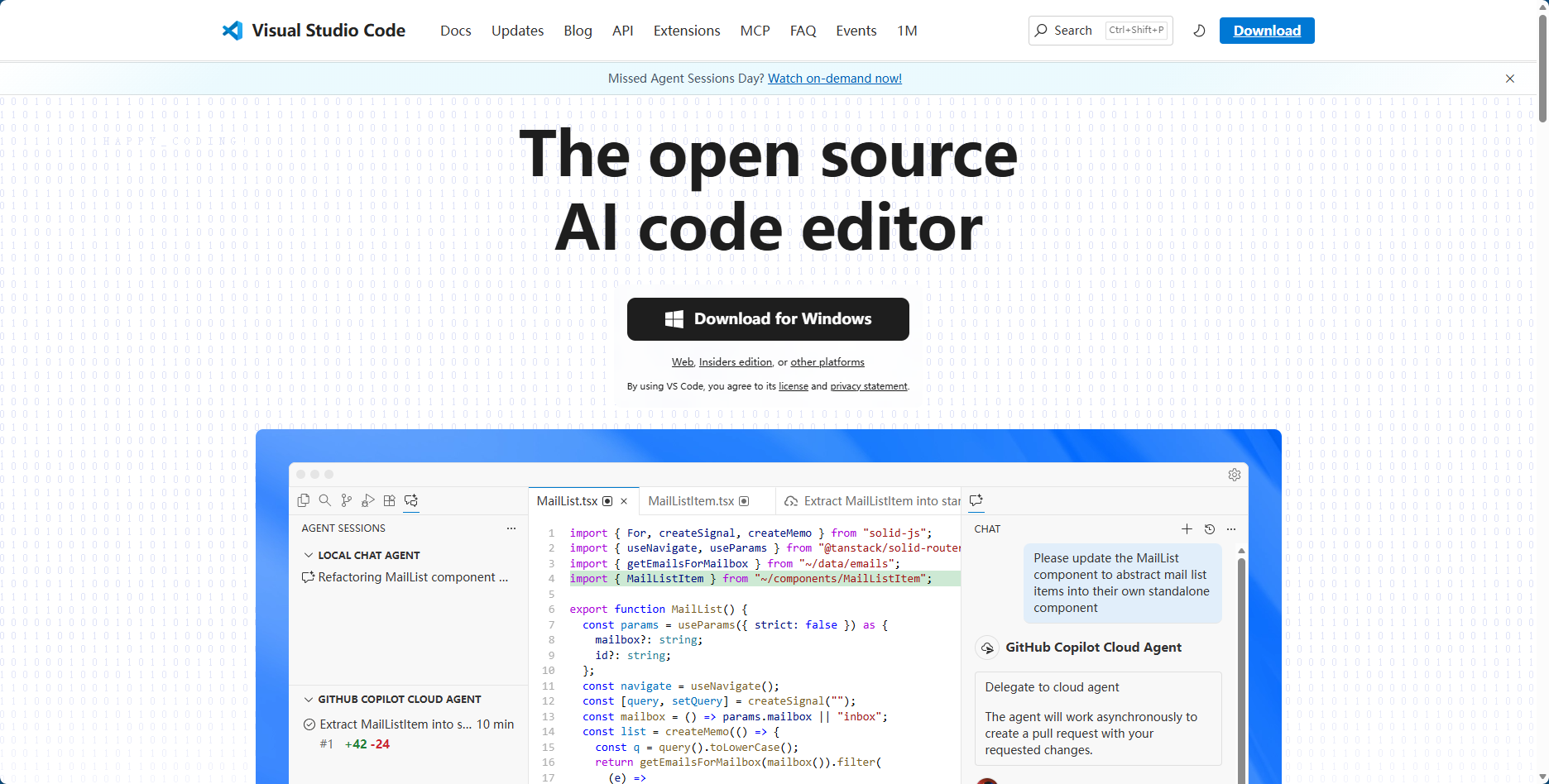
点击“Download for Windows”开始下载 VS CODE。提示,根据自己的操作系统选择下载版本。
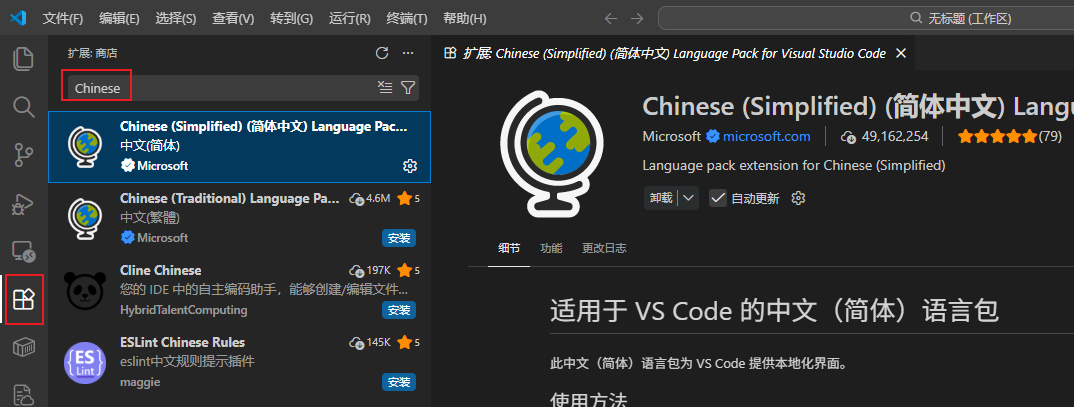
下载完成后,安装 VS CODE 程序(和安装普通软件一样,根据提示一步一步的完成即可)。安装完成后,启动 VS CODE, 如果你不想使用英文版本,可以安装插件“Chinese”进行中文化,如下图:
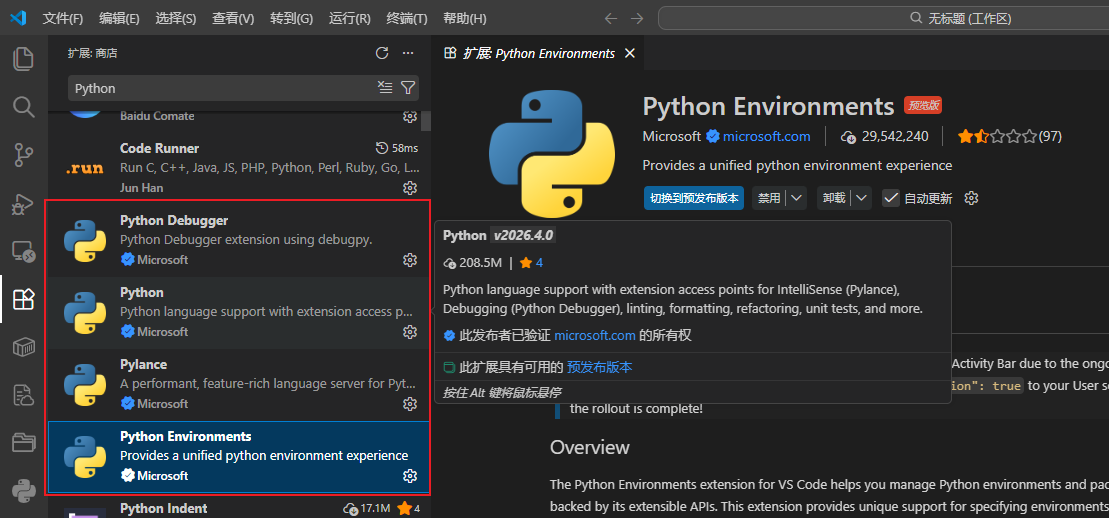
紧接着安装 Python 相关的插件,如下图:
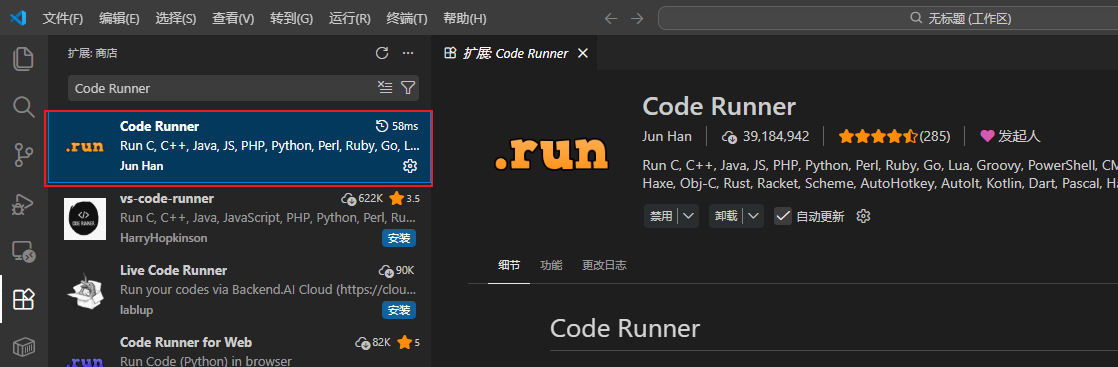
为了快速运行 Python,推荐安装 Code Runner 插件,如下图:
插件准备好后,新建一个名为 hello.py 的文件,如下图:
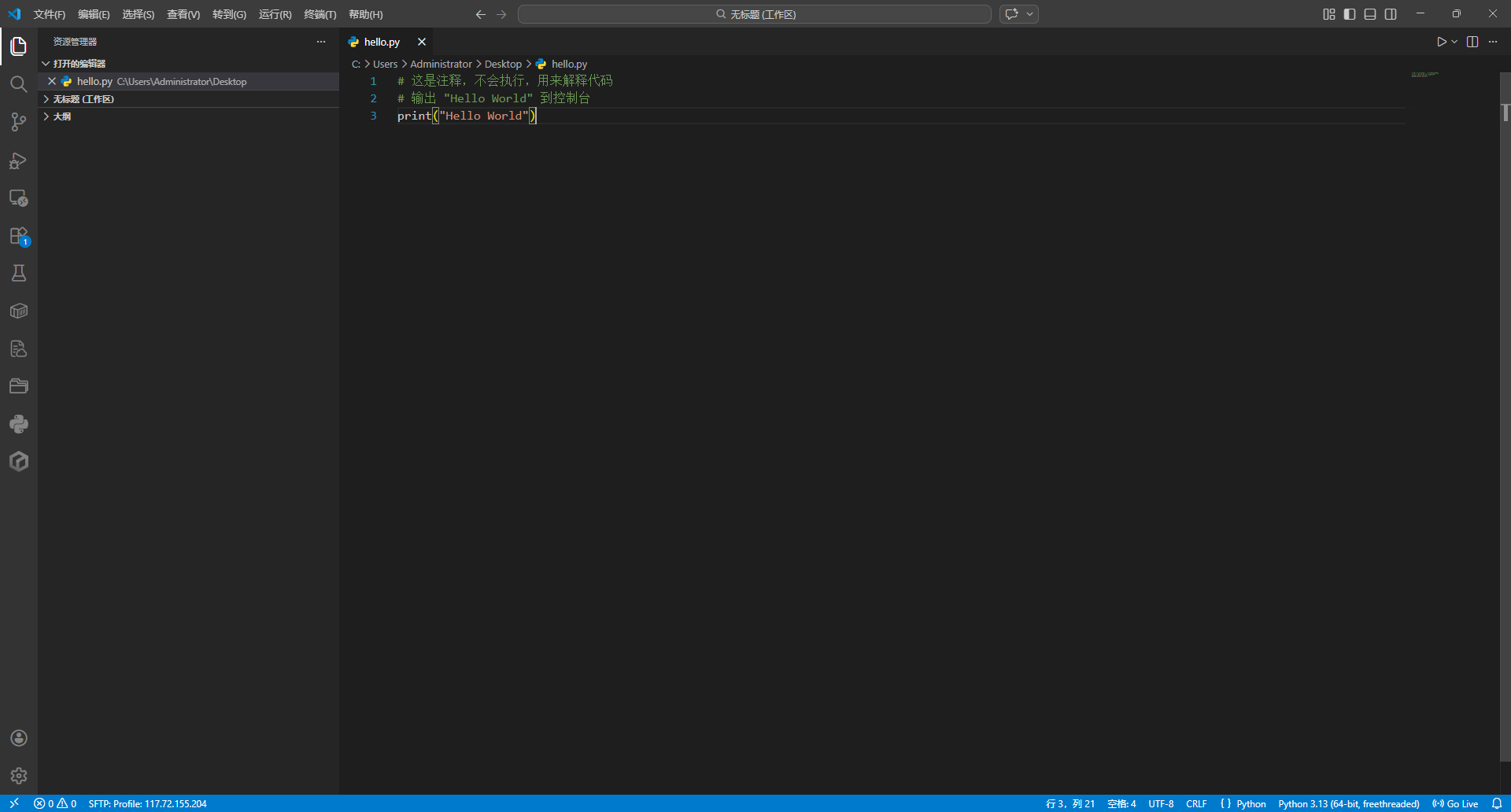
点击编辑器右上角的运行按钮 ,将弹出下拉框,总共提供了多种运行 Python 的方式,如下图:
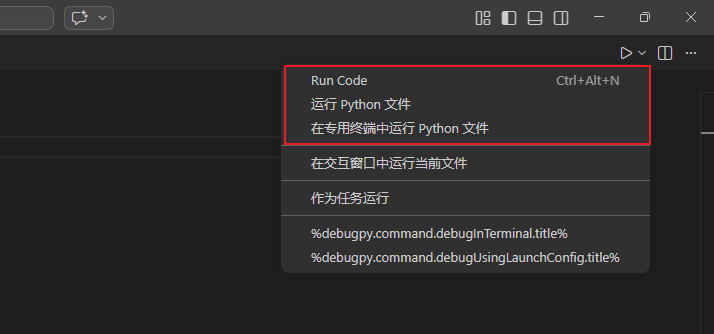
选择“Run Code”,此时开始运行 Python 脚本,此时你会看到如下界面:


说明运行成功。如果你安装 Python 时,路径中存在空格,那么运行就会失败,如下图:

这个错误是 Windows 命令行解析路径时的问题,核心原因是 Python 安装路径里包含空格(d:\Program Files\Python313),命令行把 Program 和 Files 当成了两个独立的命令,导致识别失败。
修复方式也很简单,给 Python 路径加引号,修复后的路径为:
set PYTHONIOENCODING=utf8 && "d:\Program Files\Python313\python3.13t.exe" -u "c:\Users\Administrator\Desktop\hello.py"
修改步骤如下:
(1)打开 VS CODE 的设置,如下图:
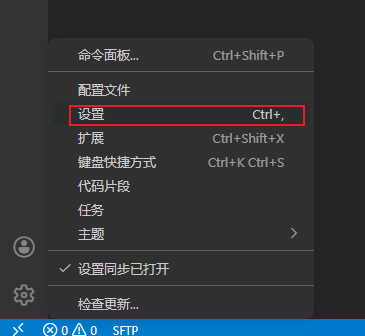
(2)在设置页面搜索 RUN CODE 相关的配置,如下图:
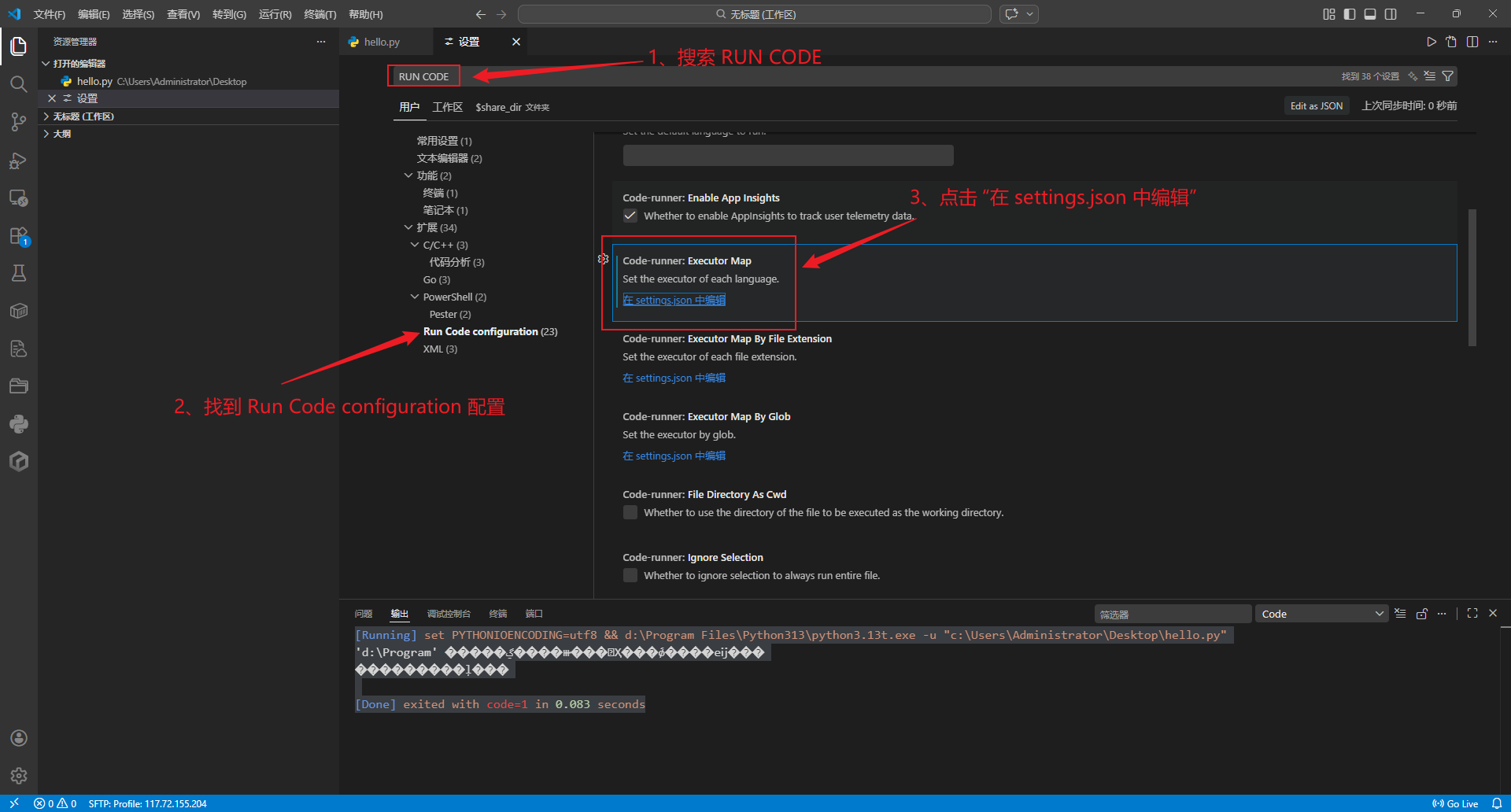
(3)打开 settings.json 配置文件进行编辑,如下图:
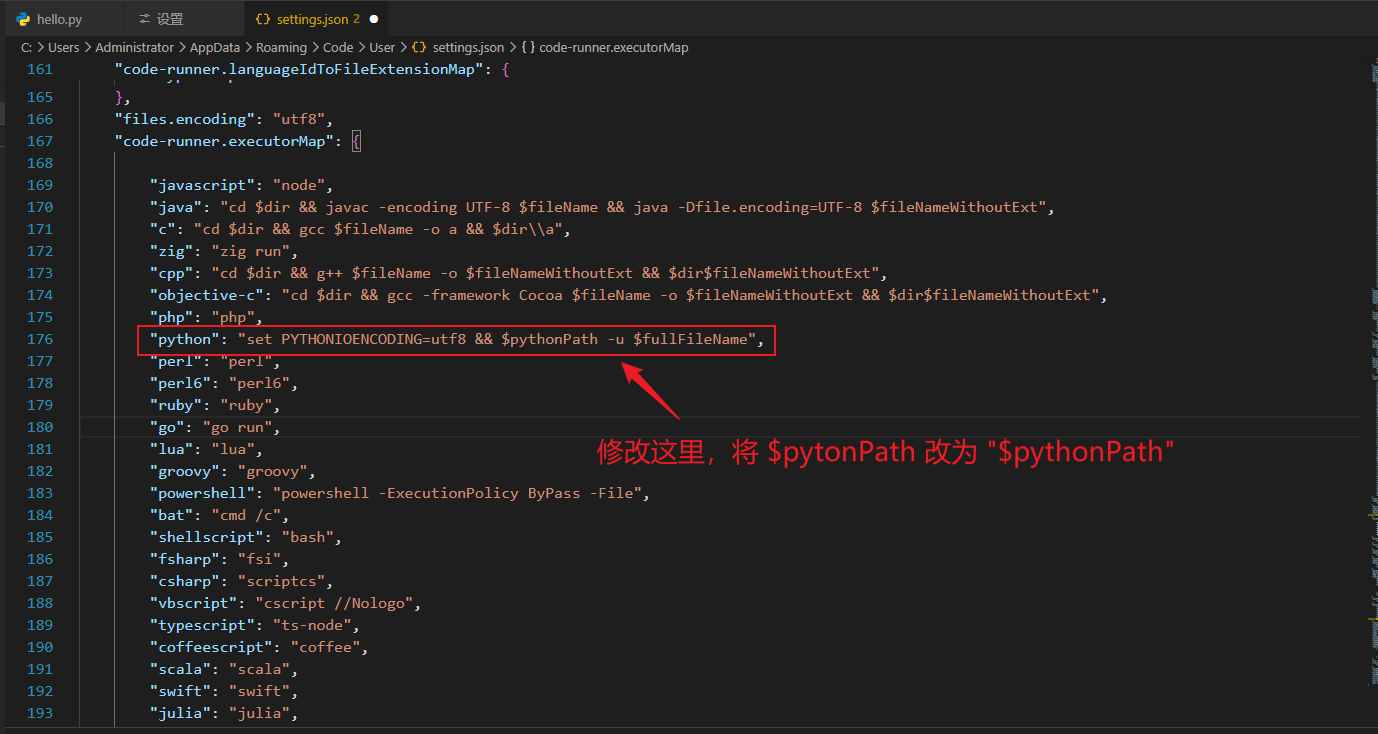
保存配置,重新点击“Run Code”运行 Python 文件,修复了,如下图:
注意,除了采用 Run Code 运行 Python 外,还可以使用“运行 Python 文件”方式,将在命令行自动帮我们拼接“python.exe hello.py”命令,如下图:

注意,使用的都是绝对路径。
FastGPT广告
PyCharm & Python(商业版+免费版)
PyCharm 是一款由 JetBrains 公司开发的专门针对 Python 编程语言的集成开发环境(IDE)。它在 Python 开发者群体中备受青睐,具有众多强大的功能,极大地提升了 Python 项目开发的效率与质量。
PyCharm 提供了智能代码补全功能,能够根据代码上下文准确推测开发者想要输入的代码元素,节省了大量手动输入的时间。同时,它具备出色的代码分析能力,能快速检测出代码中的潜在错误,像语法错误、逻辑错误等,并给出详细的错误提示与修正建议,帮助开发者及时优化代码。
下载地址:https://www.jetbrains.com/pycharm/download/?section=windows
访问上述地址,进入到下载页面,如下图:
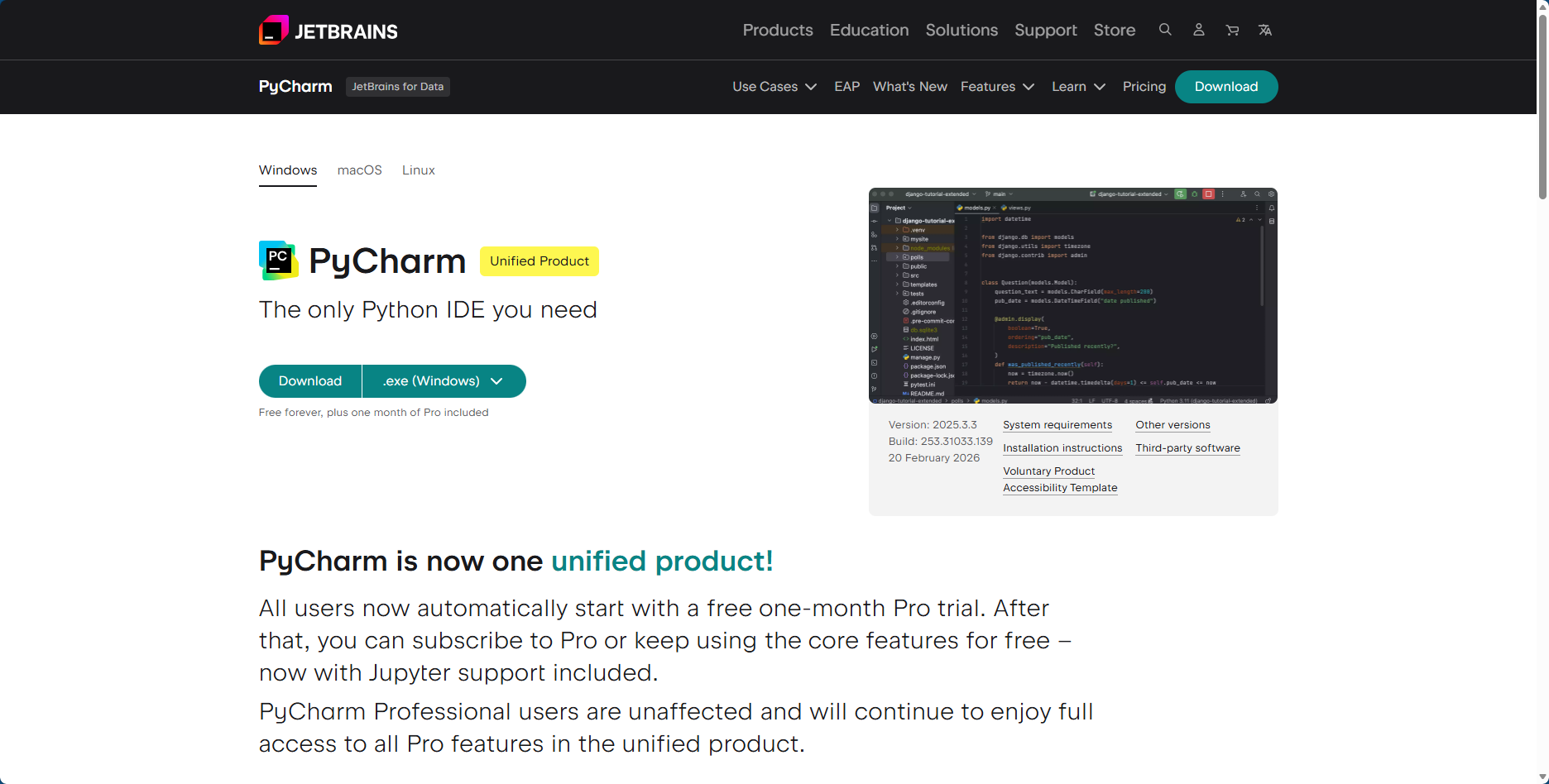
根据自己的需要,选择合适版本进行下载。下载完成后开始安装,安装步骤如下:
(1)运行 PyCharm 安装引导,点击“下一步”,如下图:
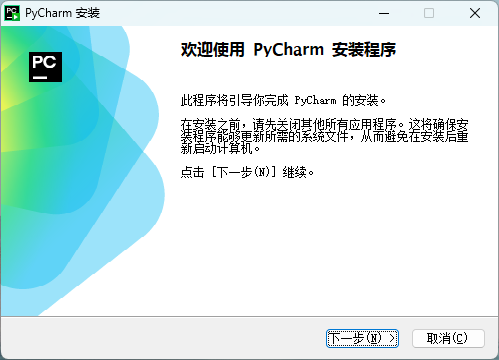
(2)选择 PyCharm 的安装目录,如果不需要修改,直接点击“下一步”,如下图:
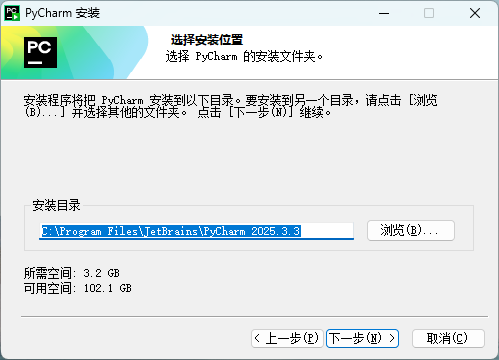
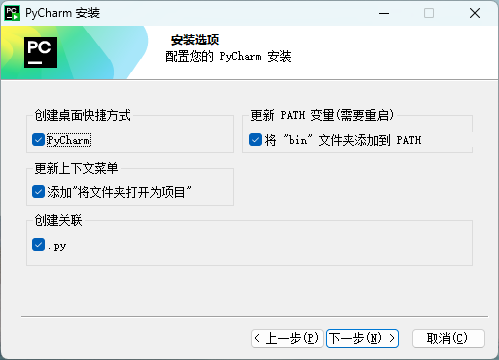
(3)配置 PyCharm,选择是否添加到 Path 环境变量,是否创建快捷方式和关联,选择后点击“下一步”,继续安装,如下图:
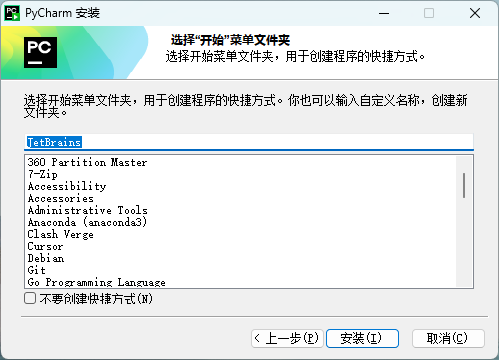
(4)配置在开始菜单中的目录名称,直接点击“安装”,不需要修改,如下图:
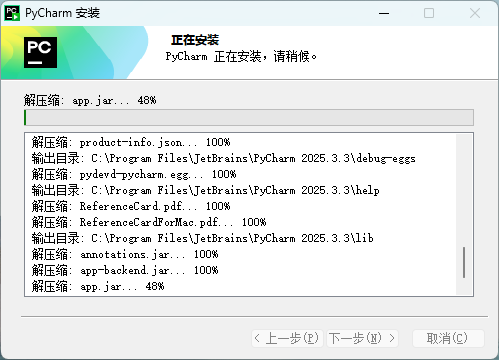
(5)PyCharm 安装中,需要等待几分钟,根据机器硬件不同约有不同,如下图:
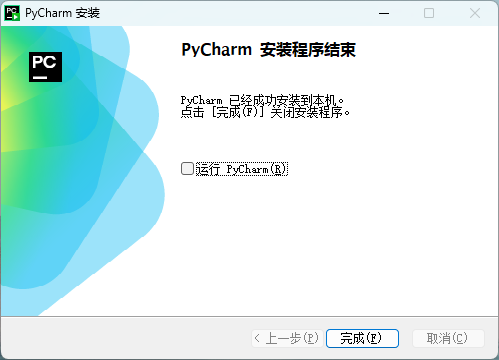
(6)PyCharm 安装完成,勾选“运行 PyCharm”,点击“完成”完成安装,同时启动 PyCharm,如下图:
如果你已经在电脑上安装了 JetBrains 的其他产品(如 IDEA、Clion、GridData 等)或 VS CODE,则可以选择将这些软件的配置同步到 PyCharm 中,让 PyCharm 符合你的使用习惯,如界面颜色,快捷键等等。如下图:
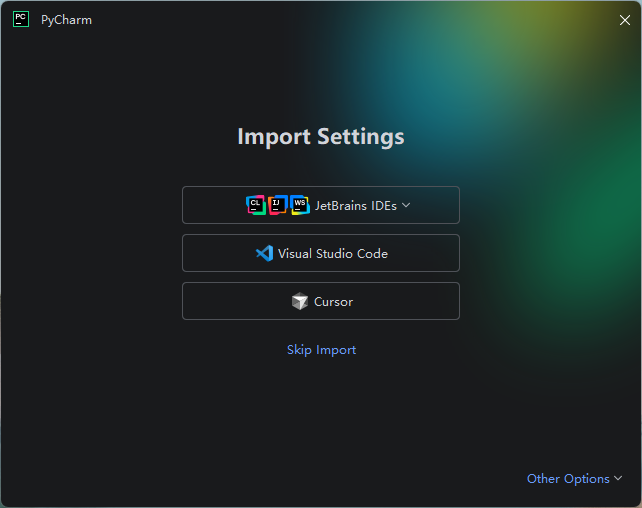
如果不需要,则选择“Skip Import”跳过配置导入。直接进入到 PyCharm 的主页面,如下图:
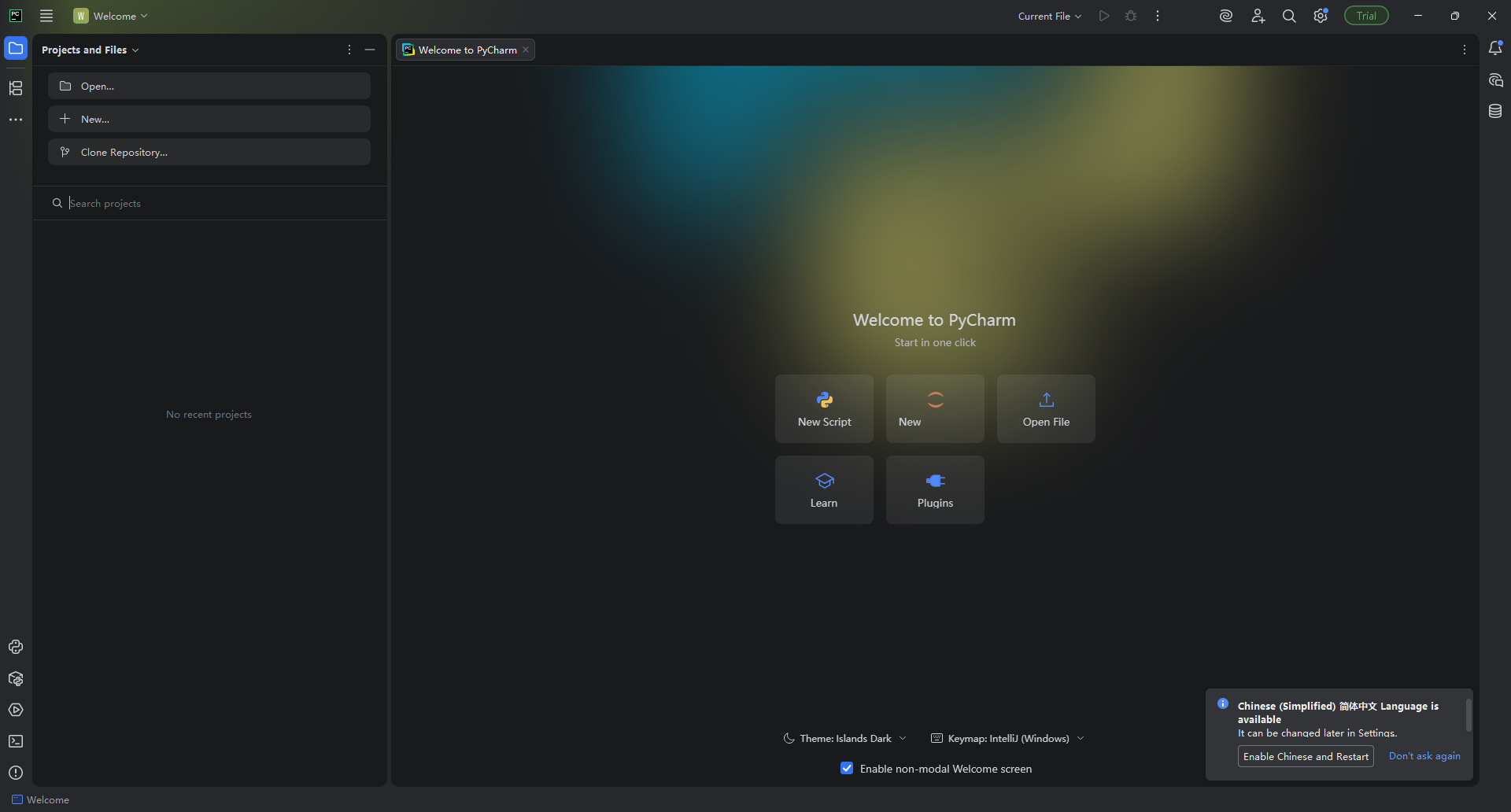
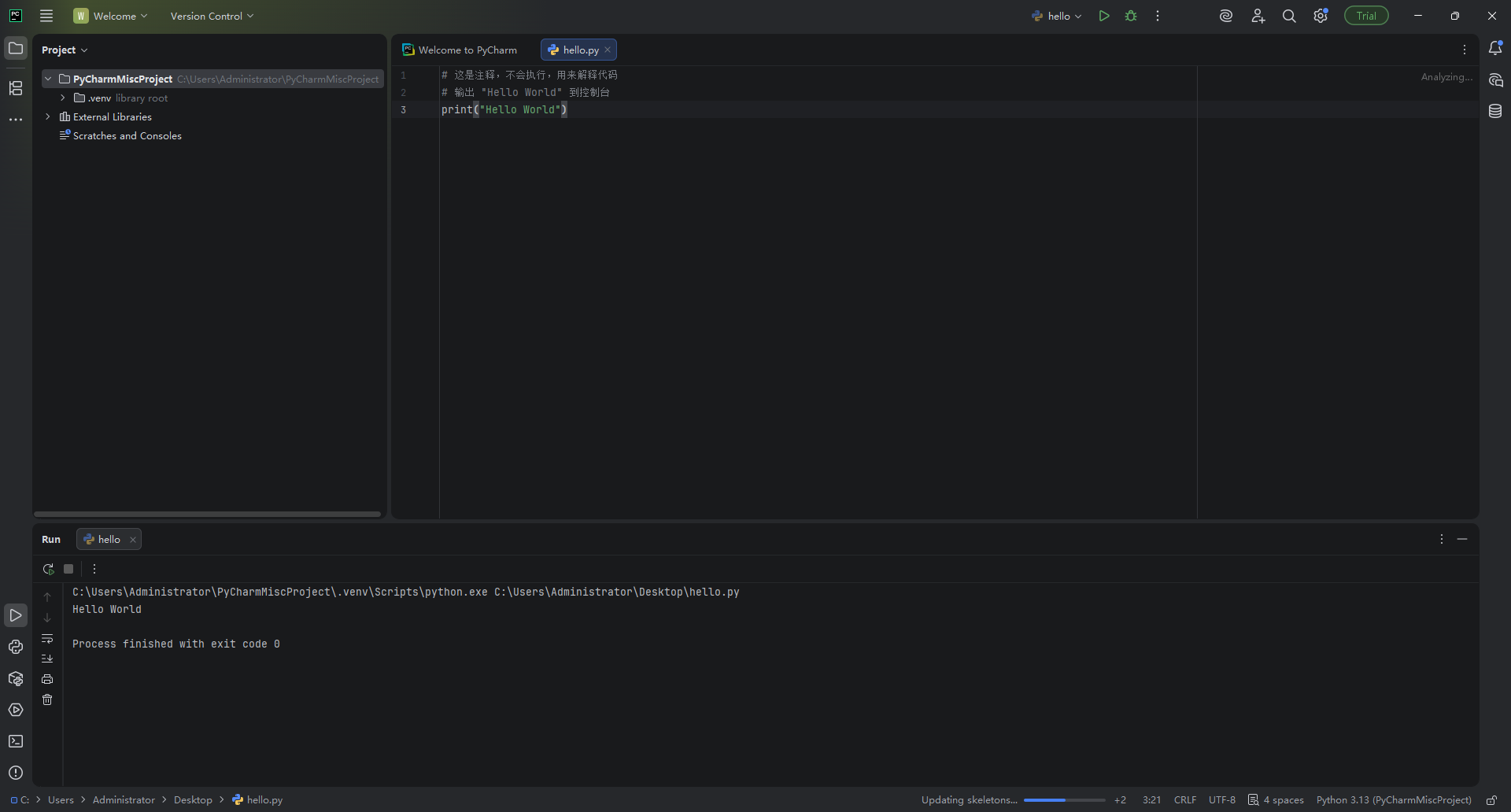
使用 PyCharm 打开上面创建的 hello.py 如下图:
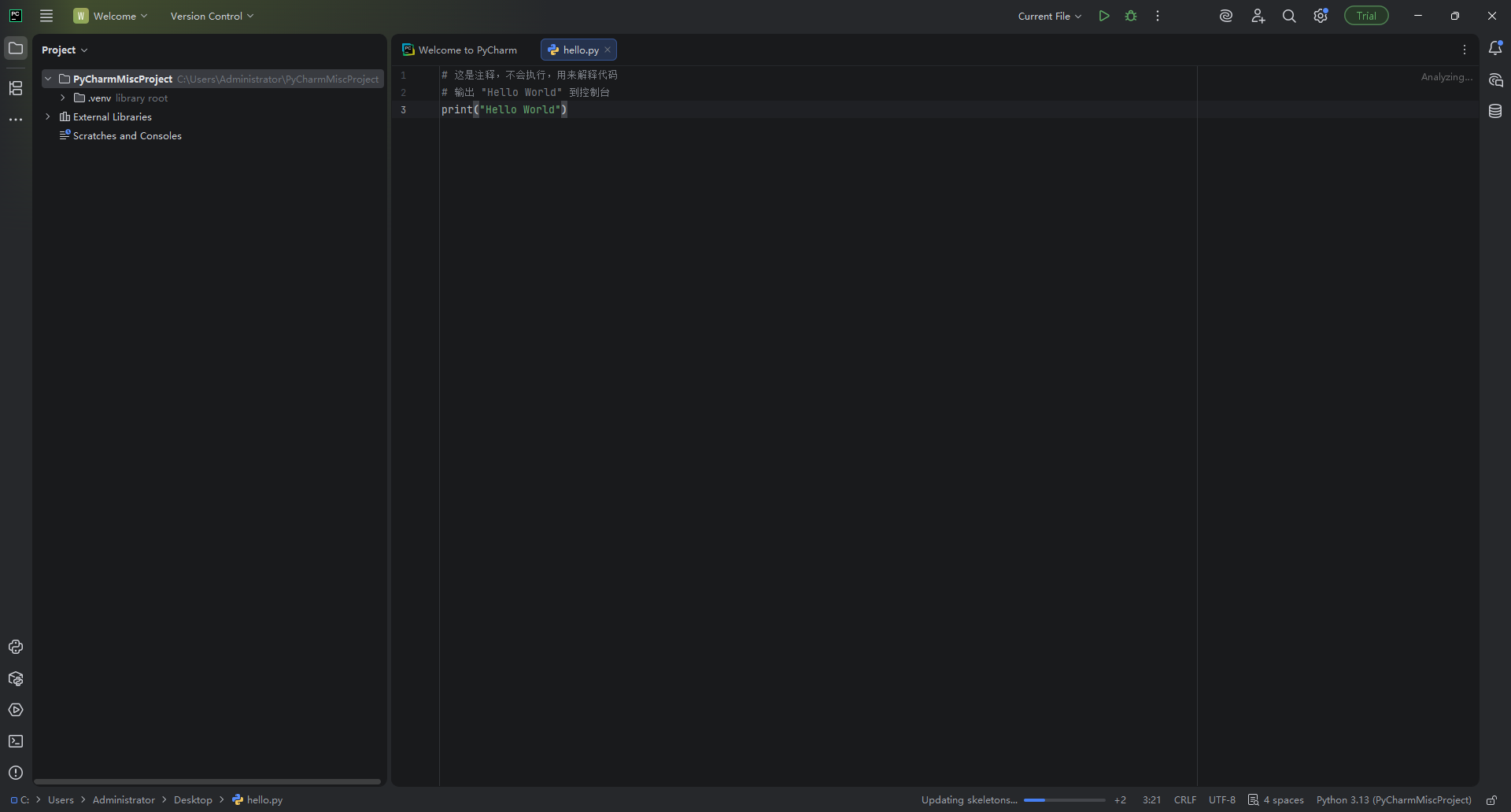
在 hello.py 编辑器中右击,打开右键菜单,选择“Run 'hello'”运行 hello.py 代码,如下图:
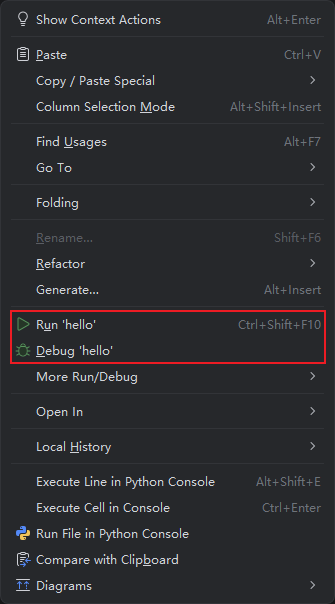
运行结果如下:
除了上面推荐的 VS CODE、PyCharm,还有很多其他的 Python 编辑器,包括:
Sublime Text:体积极小(几十 MB)、启动秒开、界面简洁,支持 Python 语法高亮、代码补全(装插件后),跨平台(Windows/macOS/Linux)
Atom:GitHub 出品、完全开源免费,界面美观,原生支持 Python 语法,插件生态丰富(如 script 插件可直接运行 Python 代码)。
Spyder:专为数据科学 / 数据分析设计的 Python 编辑器,免费开源,集成了 IPython 控制台、变量查看器、绘图面板,像简化版的 MATLAB。
Komodo Edit:跨平台、免费版足够用,支持 Python 语法检查、自动补全、多语言开发(不止 Python)。
读者可以自行尝试,选择自己最喜欢、最顺手的工具。


 川公网安备51010802032098