如果你不想使用 Docker 安装 ChromaDB 服务,也可以使用 systemd 进行托管。
详细步骤如下:
(1)运行 pip install chromadb 安装 ChromaDB 库,安装后就可以使用 chroma 命令了。
(2)运行 chroma --version 命令,查看版本信息:
root@localhost:~/chroma-data# chroma --version
chroma 1.4.4
(3)查看 chroma 命令所在的位置:
root@localhost:~/chroma-data# whereis chroma
chroma: /usr/local/bin/chroma
(4)进入到 /etc/systemd/system 目录下面创建 chroma.service 文件,内容如下:
# /etc/systemd/system/chroma.service
[Unit]
Description=Chroma Vector Database
After=network.target

[Service]
Type=simple
User=root
Group=root
WorkingDirectory=/opt/chroma
ExecStart=/usr/local/bin/chroma run --path /data/chroma --host 0.0.0.0 --port 8000
Restart=always
RestartSec=5
Environment=CHROMA_ALLOW_RESET=false
Environment=ANONYMIZED_TELEMETRY=false

[Install]
WantedBy=multi-user.target
注意,如果 /opt/chroma 目录不存在,请执行 mkdir /opt/chroma 命令进行创建。
(5)使用 systemctl 命令管理创建的 chroma.service 服务,执行如下命令:
sudo systemctl daemon-reload:重新加载 systemd 的服务单元配置 当你新建 / 修改了 /etc/systemd/system/chroma.service 这类服务配置文件之后,systemd 不会自动识别改动,必须执行这条命令,让系统读取最新的 service 文件。
sudo systemctl enable chroma:设置开机自启 ,操作系统开机的时候,自动启动 chroma 这个服务。
sudo systemctl start chroma:立即启动 chroma 服务 启动已经注册好的 chroma systemd 服务,在后台持续运行。
sudo journalctl -u chroma -f:实时追踪查看 chroma 服务日志
# 重新加载 systemd 服务
root@localhost:/etc/systemd/system# systemctl daemon-reload

# chroma 服务开机启动
root@localhost:/etc/systemd/system# systemctl enable chroma
Created symlink /etc/systemd/system/multi-user.target.wants/chroma.service → /etc/systemd/system/chroma.service.

# 启动 chroma 服务
root@localhost:/etc/systemd/system# systemctl start chroma

# 查看 chroma 服务日志信息
root@localhost:/etc/systemd/system# journalctl -u chroma -f
Nov 10 17:26:20 localhost chroma[2396]: Saving data to: /data/chroma
Nov 10 17:26:20 localhost chroma[2396]: Connect to Chroma at: http://localhost:8000
Nov 10 17:26:20 localhost chroma[2396]: Getting started guide: https://docs.trychroma.com/docs/overview/getting-started
Nov 10 17:26:20 localhost chroma[2396]: ☁️ To deploy your DB - try Chroma Cloud!
Nov 10 17:26:20 localhost chroma[2396]: - Sign up: https://trychroma.com/signup
Nov 10 17:26:20 localhost chroma[2396]: - Copy your data to Cloud: chroma copy --to-cloud --all
Nov 10 17:26:20 localhost chroma[2396]:   2026-11-10T09:26:20.864602Z  INFO  Global tracing subscriber set
Nov 10 17:26:20 localhost chroma[2396]:     at rust/tracing/src/init_tracer.rs:370
Nov 10 17:26:20 localhost chroma[2396]:   2026-11-10T09:26:20.884655Z  INFO  Frontend server listening on address, addr: 0.0.0.0:8000
Nov 10 17:26:20 localhost chroma[2396]:     at rust/frontend/src/server.rs:416
也可以使用 systemctl status chroma 命令查看状态,如下图:
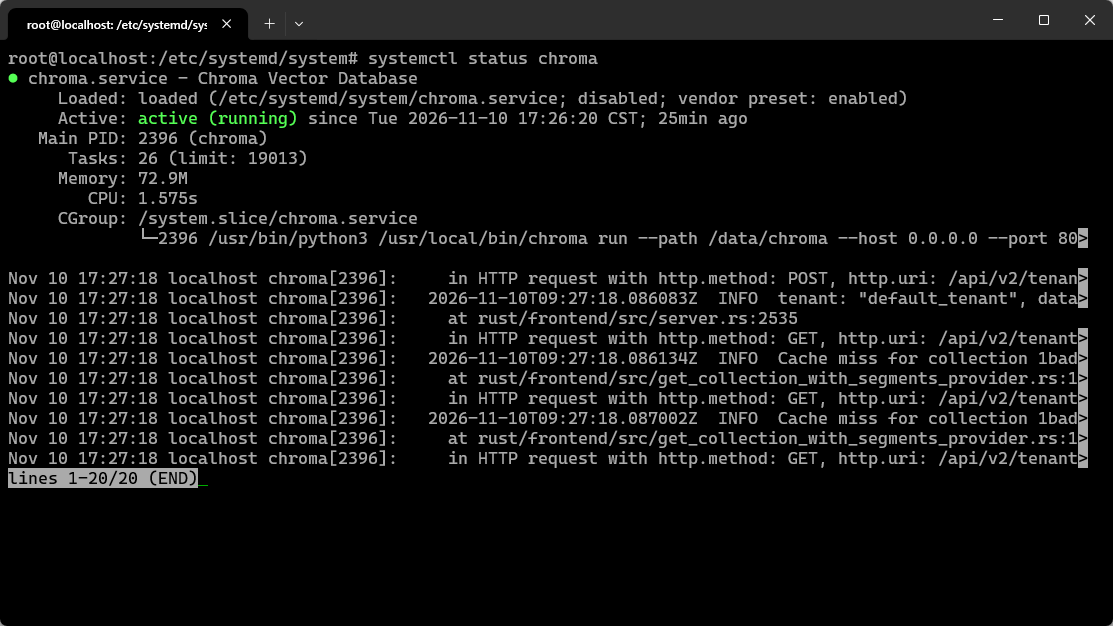
从日志可以看出,chroma 启动成功,可以使用工具验证。如果不想开机启动,可以使用 systemctl disable chroma 禁用开机自启:
root@localhost:/etc/systemd/system# systemctl disable chroma
Removed /etc/systemd/system/multi-user.target.wants/chroma.service.


 川公网安备51010802032098